新手入门
安装 Codex app
按照官方页面的 1 / 2 / 3 号下载按钮选择对应安装包。
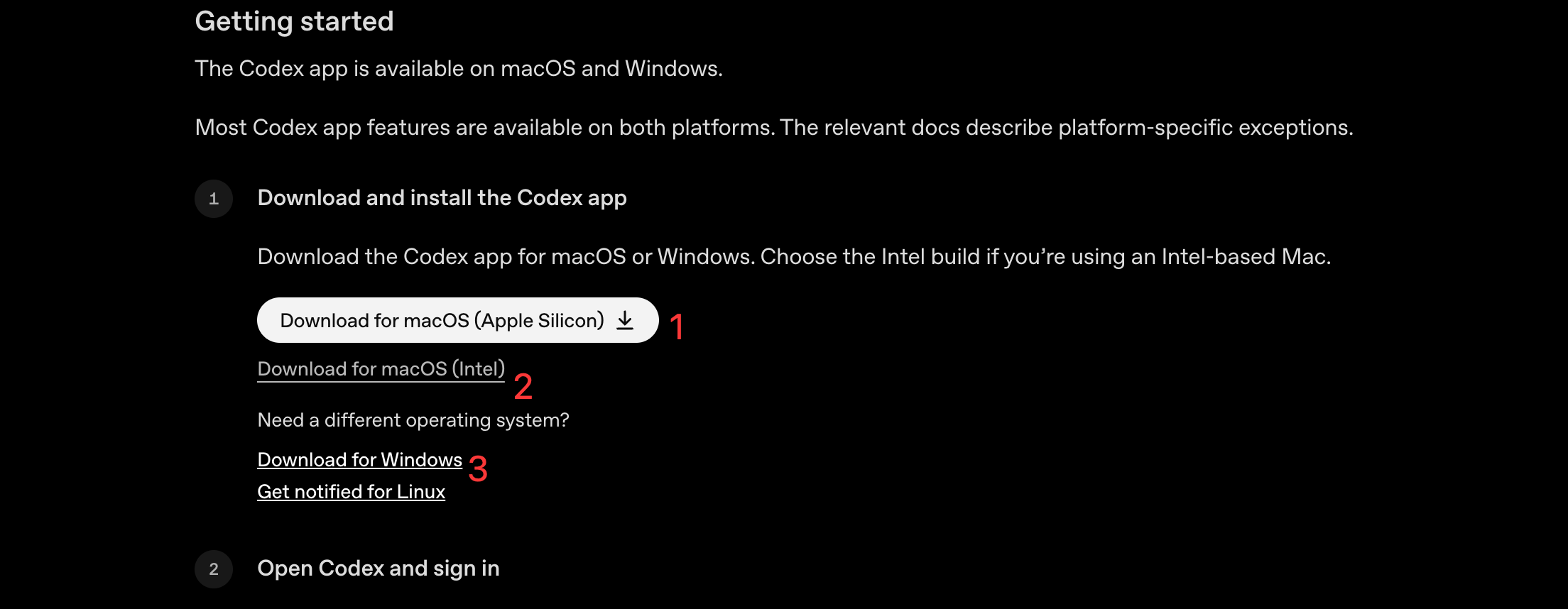
本页按照官方 Codex app 下载页面的按钮顺序说明。你截图里的 1 / 2 / 3 号标记分别对应 M 系列 Mac、Intel Mac 和 Windows。
打开官方下载页
访问 Codex app 官方下载页。
页面中的 “Download and install the Codex app” 区域会出现以下下载入口:
| 标记 | 按钮文字 | 适用设备 |
|---|---|---|
| 1 | Download for macOS (Apple Silicon) | M 系列芯片 Mac,例如 M1 / M2 / M3 / M4 |
| 2 | Download for macOS (Intel) | Intel 芯片 Mac |
| 3 | Download for Windows | Windows 电脑 |
选择对应按钮下载
根据你的电脑选择对应按钮:
- 1 号按钮:M 系列芯片 Mac 使用,下载 Apple Silicon 版本。
- 2 号按钮:Intel 芯片 Mac 使用,下载 Intel 版本。
- 3 号按钮:Windows 电脑使用,会跳转到微软商店相关安装入口。
Windows 电脑特别注意:如果无法跳转微软商店,暂时无法通过官方 Windows 按钮完成安装,需要后续再想办法处理。
官方页面打不开时使用网盘备用
如果无法访问官方下载页,可以打开网盘备用链接:
- 分享链接:https://foxel.geeco.purplejader.com/share/OaAWHoXiIh7y7K6I8a6YrQ
- 密码:
geecoCodex
网盘备用链接目前只有 Windows 和 M 系列芯片 Mac 的安装包,没有 Intel 芯片 Mac 安装包。Intel Mac 用户仍然需要想办法访问官方下载页,使用 2 号按钮下载。
安装 Codex app
macOS 用户下载 .dmg 后打开安装包,将 Codex 拖入“应用程序”目录,然后从启动台或应用程序目录打开。
Windows 用户按下载入口提示完成安装。如果官方按钮跳转到微软商店,请按微软商店页面继续安装。
直接下载入口
如果页面按钮无法正确识别,也可以使用下面入口:
| 设备 | 下载入口 |
|---|---|
| M 系列芯片 Mac | Download for macOS (Apple Silicon) |
| Intel 芯片 Mac | Download for macOS (Intel) |
| Windows | Download for Windows |
直接下载入口来自官方 Codex app 页面。后续如果官方页面更新,优先以官方页面展示的按钮为准。