Windows 安装和使用
Windows 电脑安装 Codex app、配置 cc-switch、启用 sub2api 并完成首次进入。
本页适用于 Windows 电脑。示例图片来自 Windows 11,Windows 10 新版本也可以参考,界面位置可能略有不同,但操作思路类似。
开始前请先完成 Codex app 下载。如果 GitHub、OpenAI、微软商店或网盘页面无法访问,建议先完成可选前置:Clash Verge。
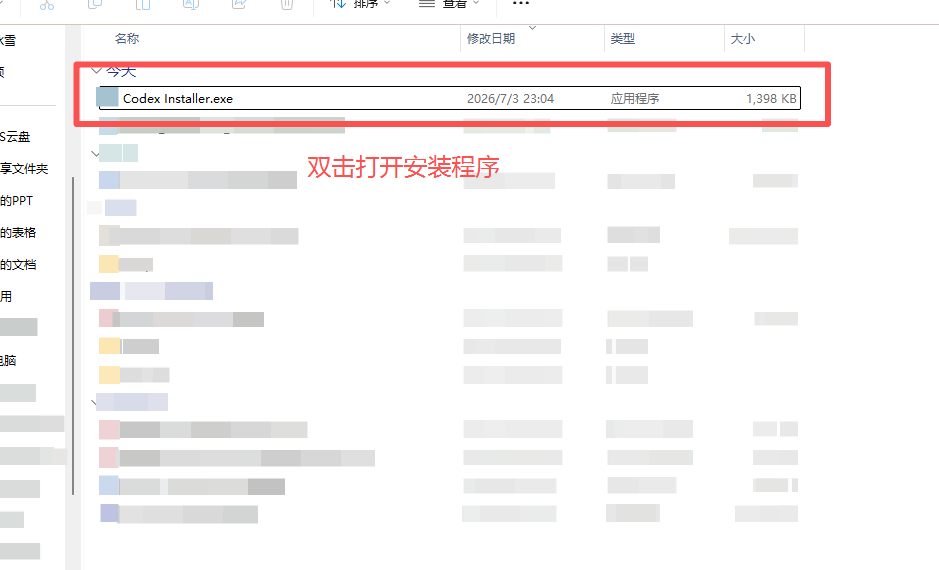
跳转到 Microsoft Store 安装
双击或打开后,会弹出 Microsoft Store 相关安装窗口。
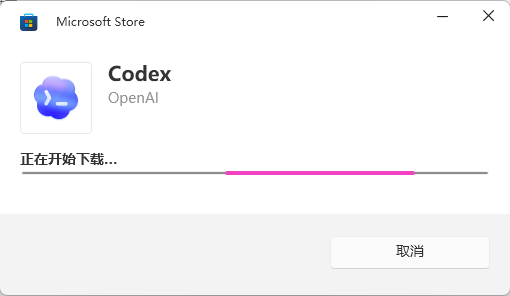
如果无法连接 Microsoft Store(微软商店),可能是系统组件有问题,或者 Windows 版本太老。建议使用新版本 Windows 10 或 Windows 11。
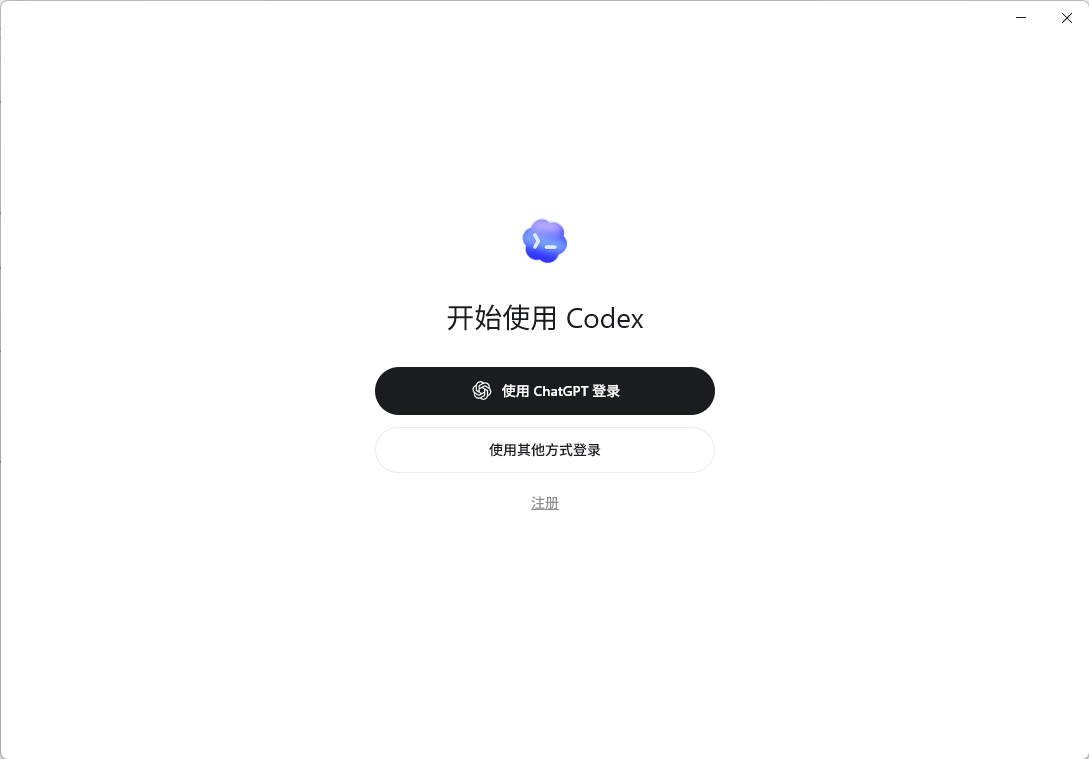
从右下角托盘完全退出 Codex
不要只关闭窗口。先到 Windows 右下角托盘区,找到 Codex 图标,然后退出 Codex。
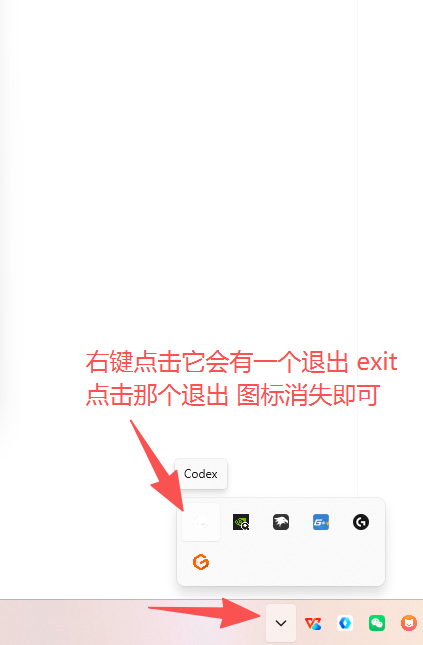
后面配置好 cc-switch 后,需要重新打开 Codex。这里必须先从托盘区完全退出,否则 Codex 可能不会读取新配置。
下载并安装 cc-switch
接下来安装 cc-switch。官方安装包在 GitHub Releases 页面:
https://github.com/farion1231/cc-switch/releases
如果无法访问 GitHub,可以使用网盘备用链接:
- 分享链接:https://foxel.geeco.purplejader.com/share/ZDy9MldH7An34gp5zBqD-w
- 密码:
ccswitch
如果备用链接也打不开,建议先回到可选前置:Clash Verge,配置好网络后再下载。
双击 cc-switch 安装包开始安装。
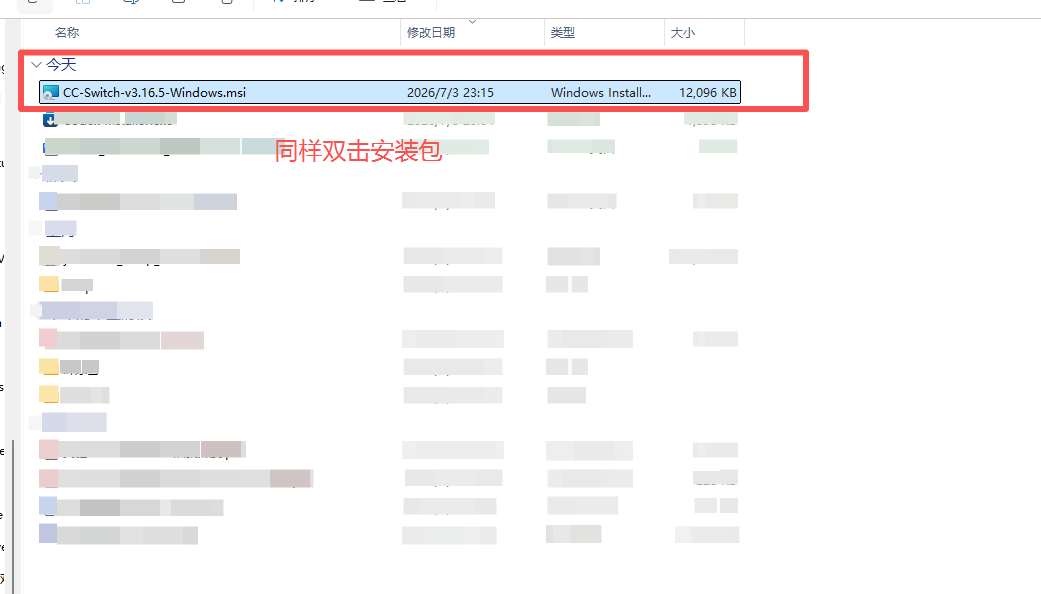
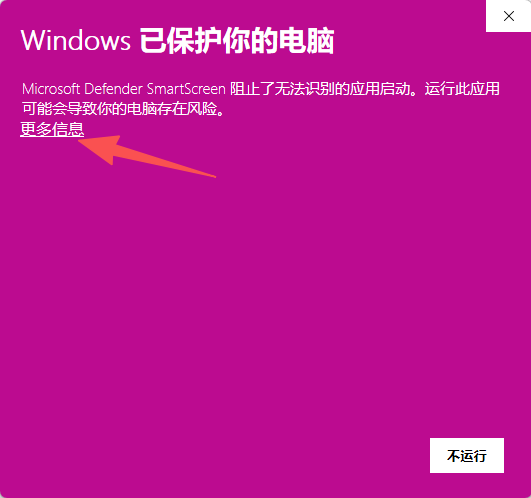
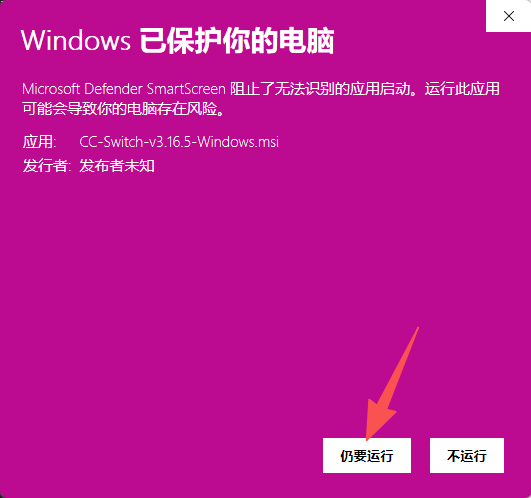
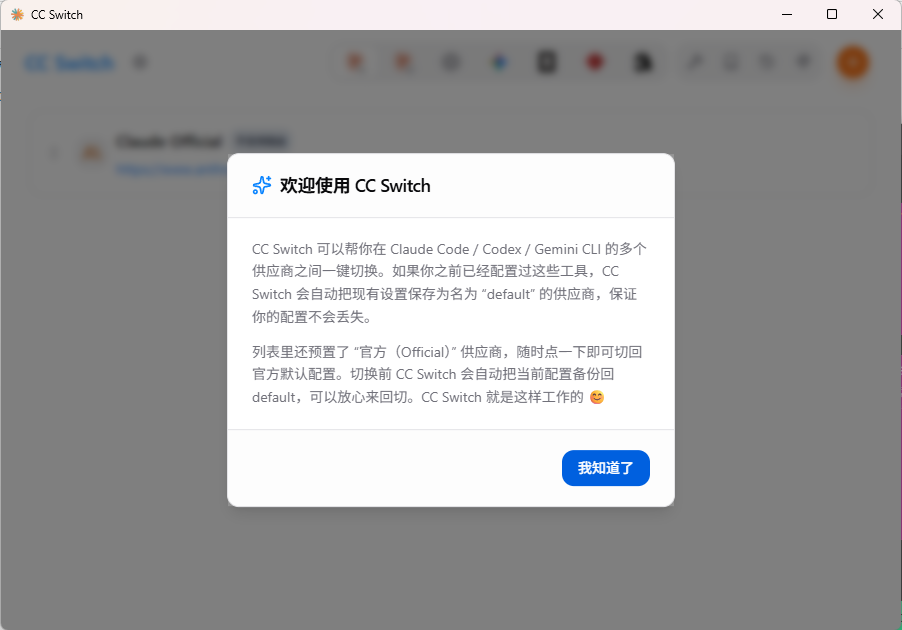
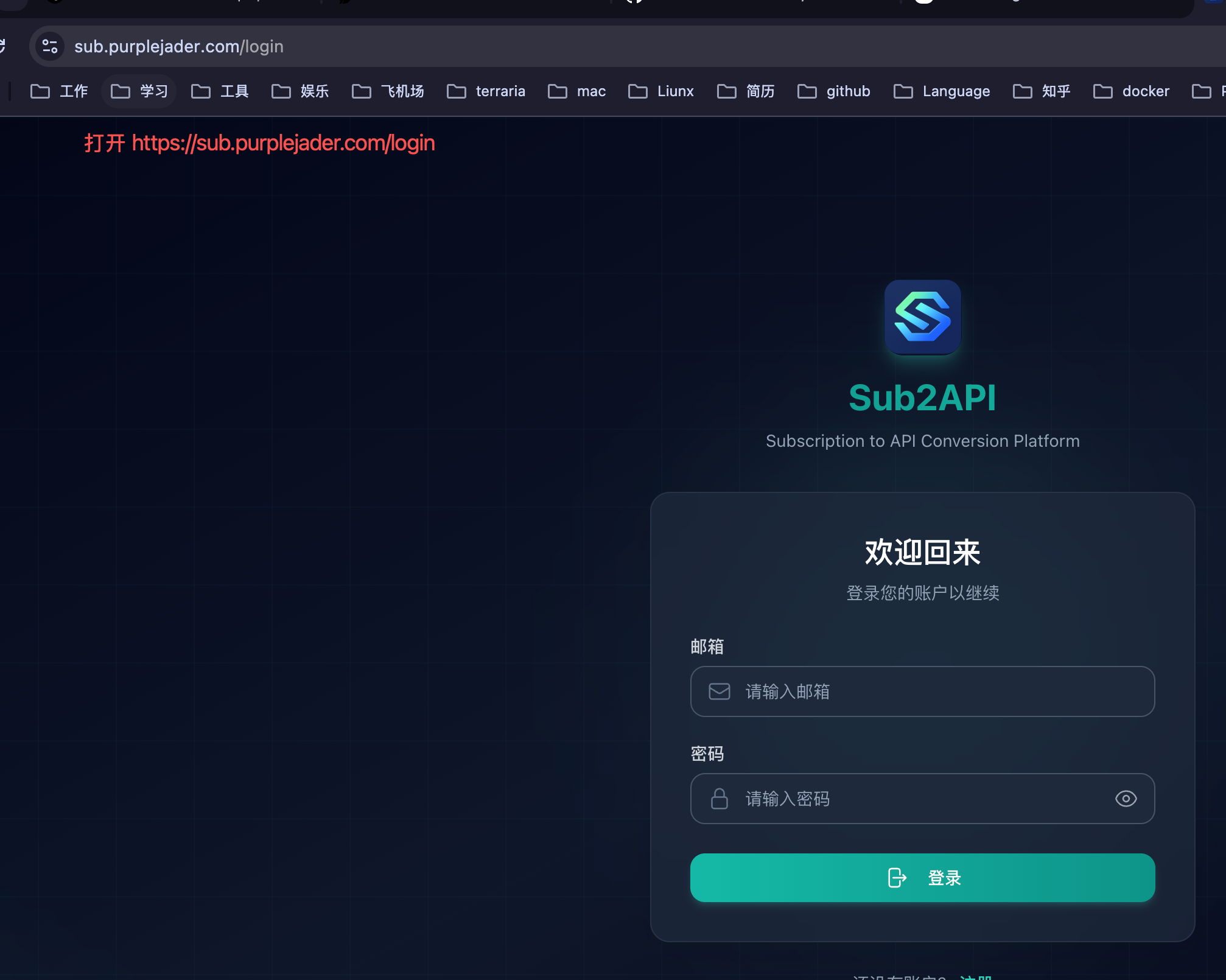
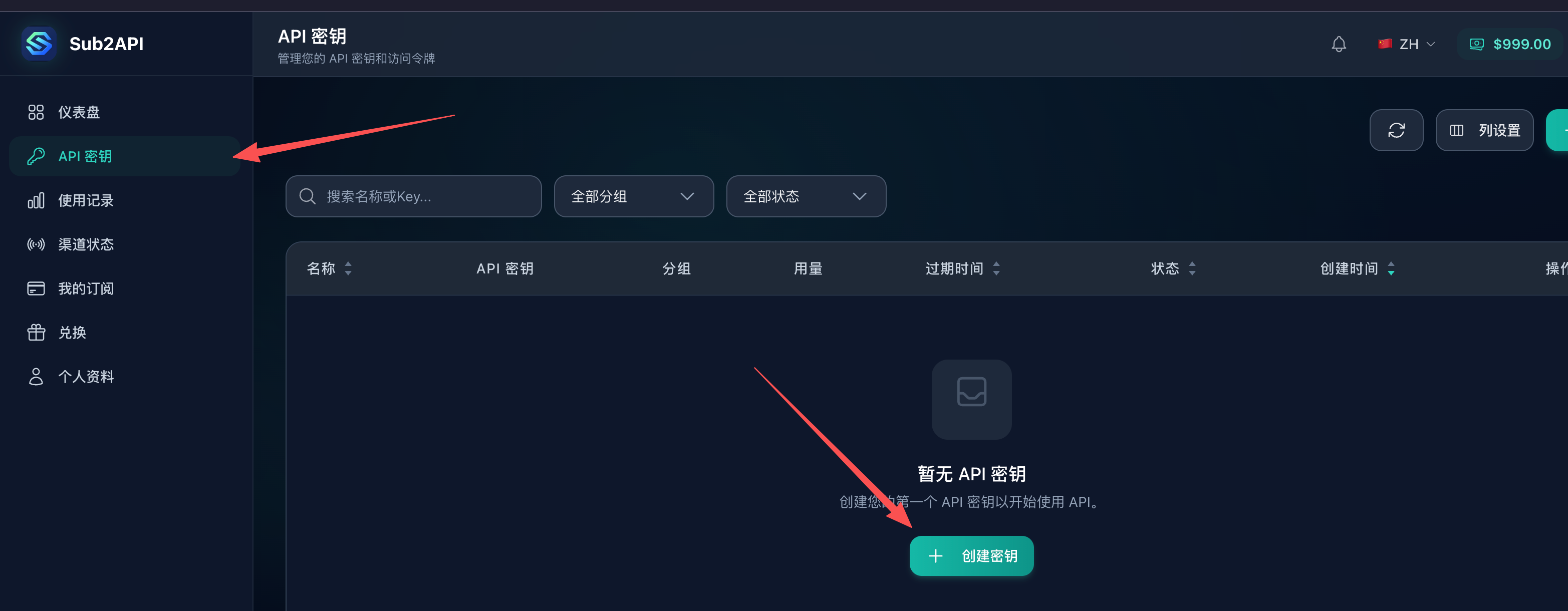
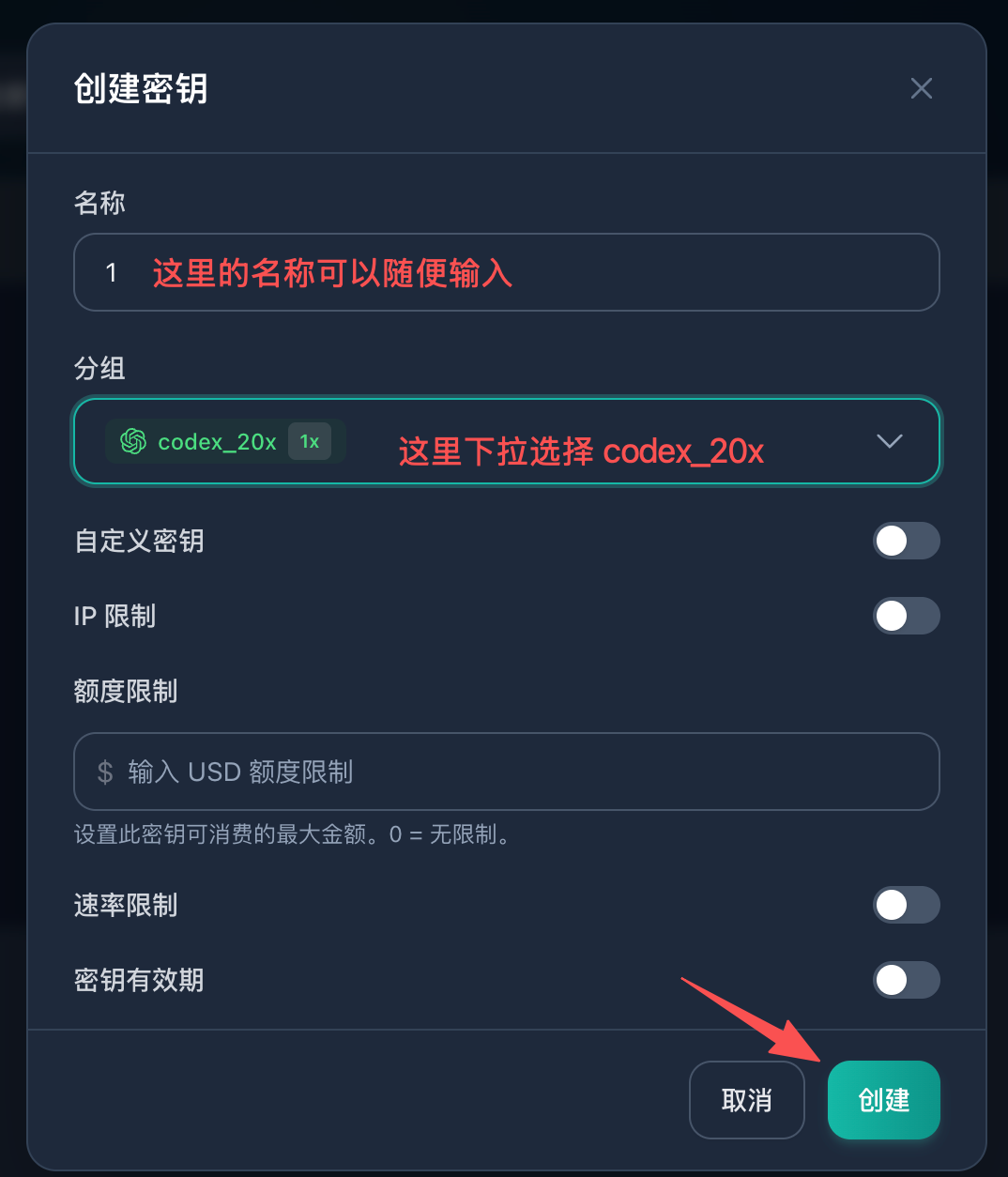
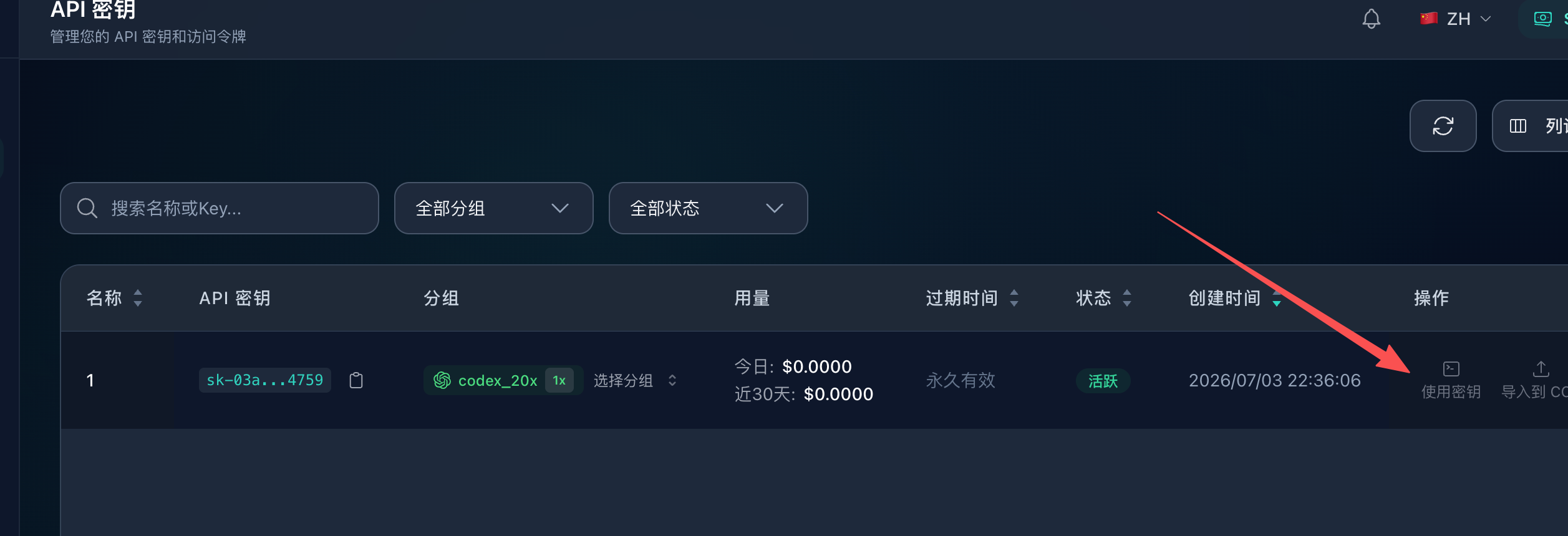
导入到 cc-switch
创建完成后,按照页面提示点击“导入到 cc-switch”。
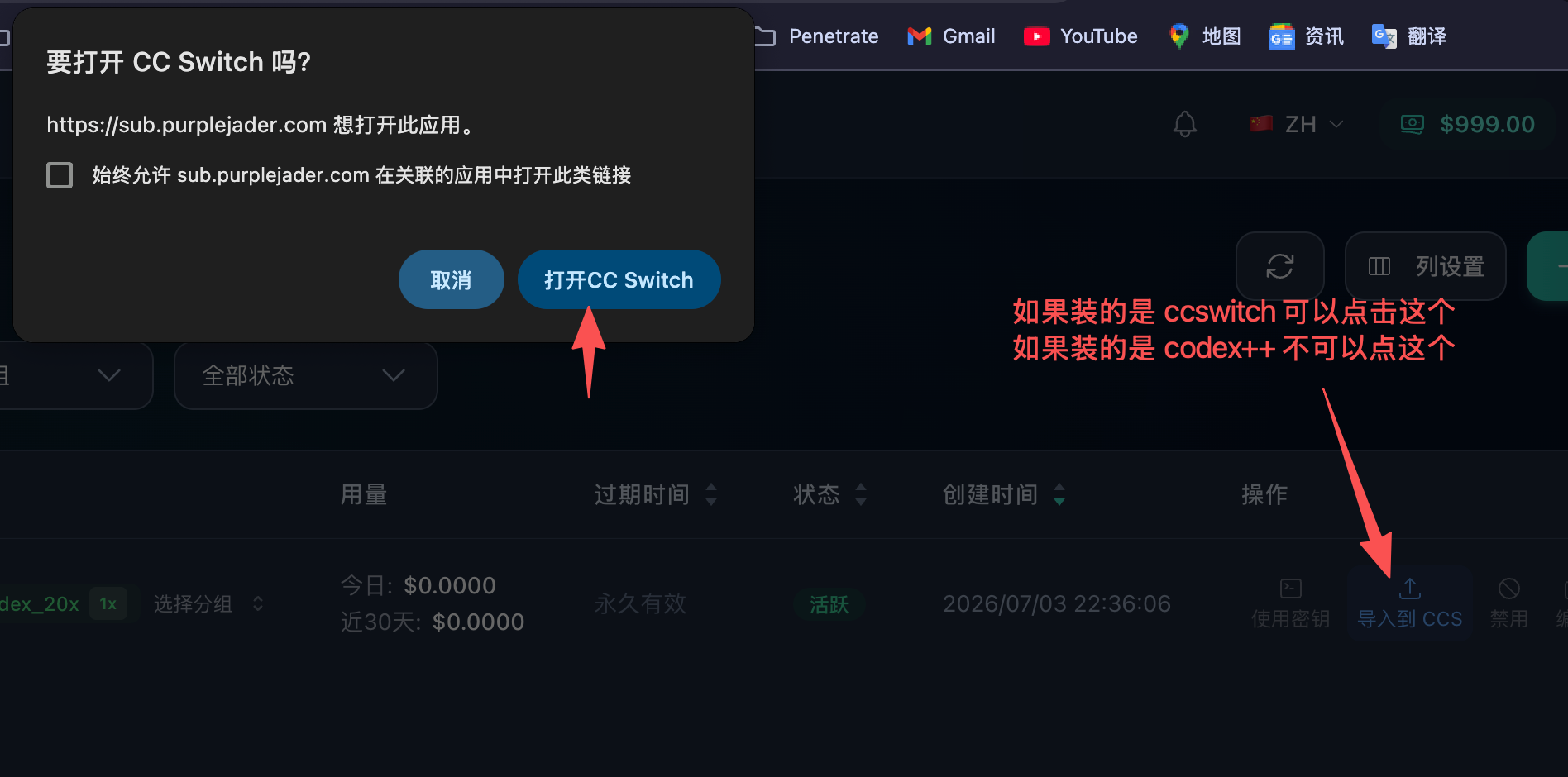
如果系统弹出确认窗口,点击“打开 cc Switch”。这一步要确认 cc-switch 已经安装好,否则导入可能不会成功。
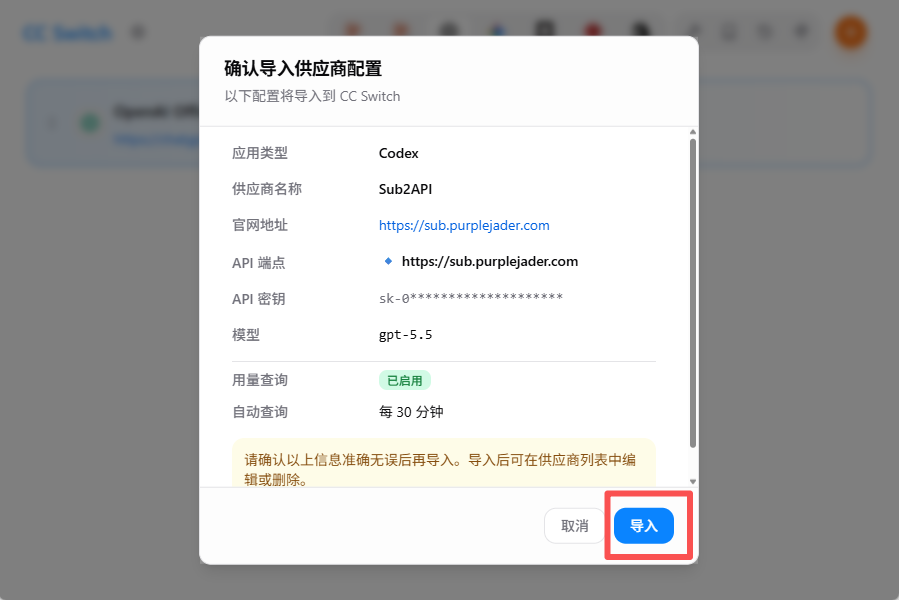
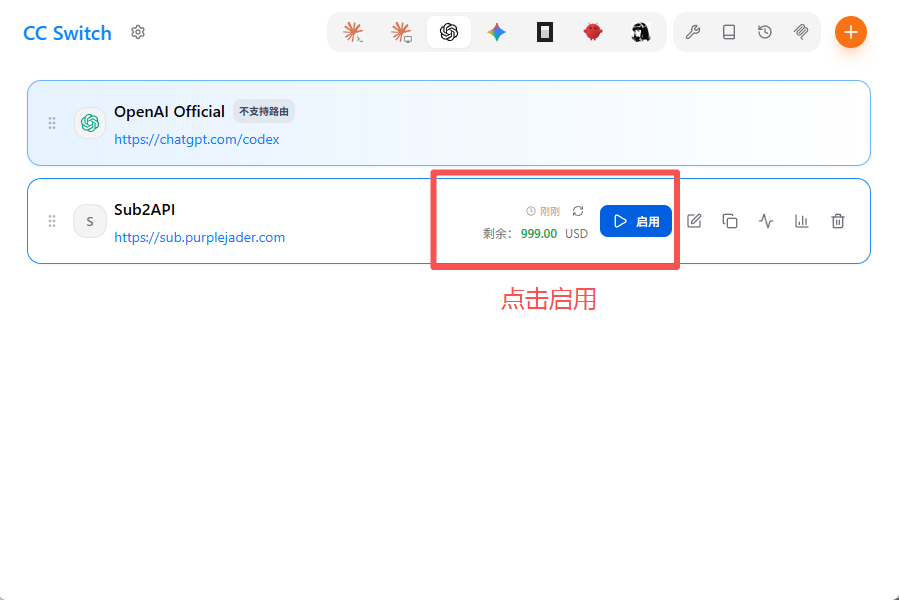
搜索 Codex
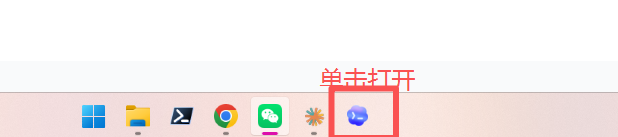
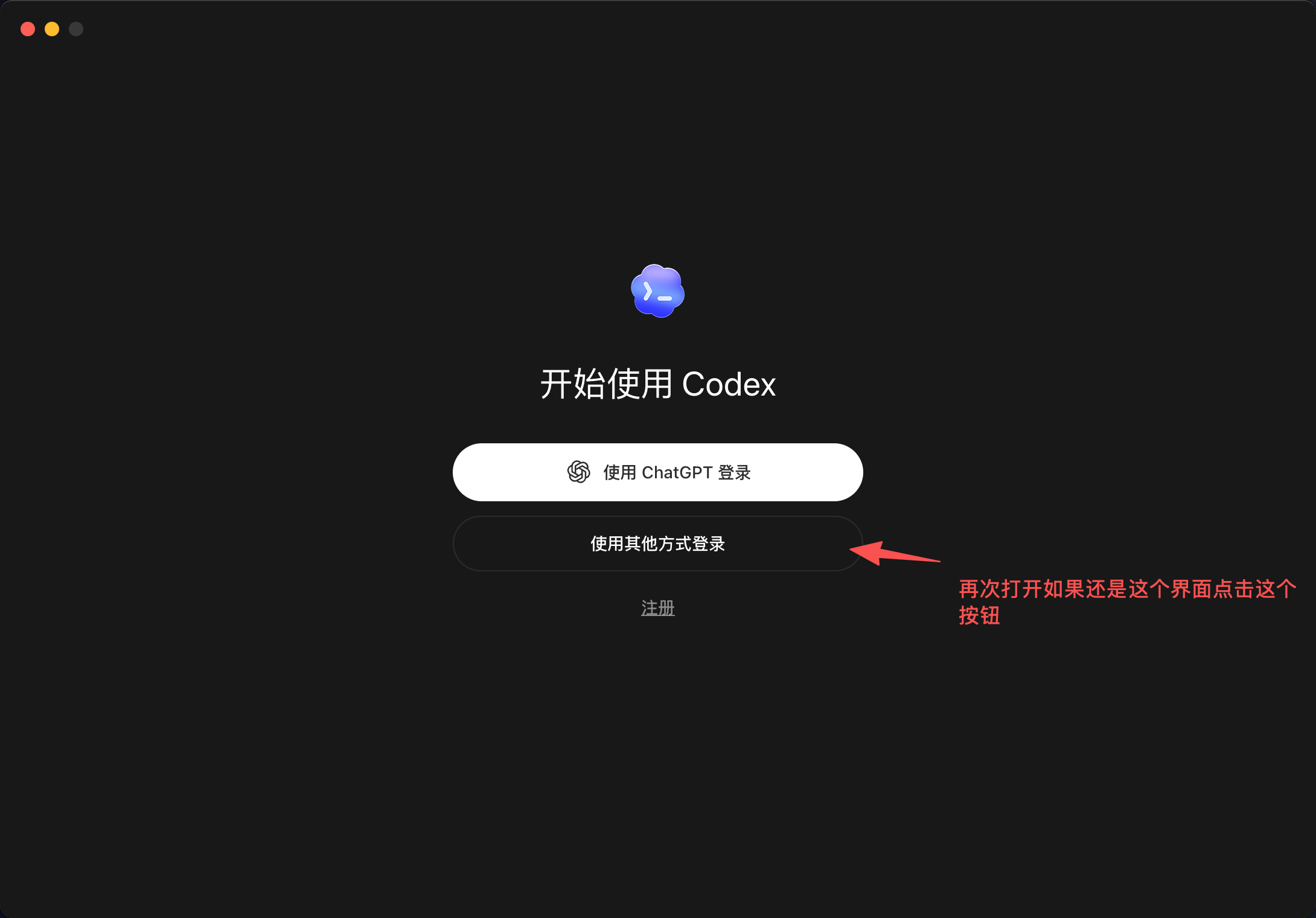
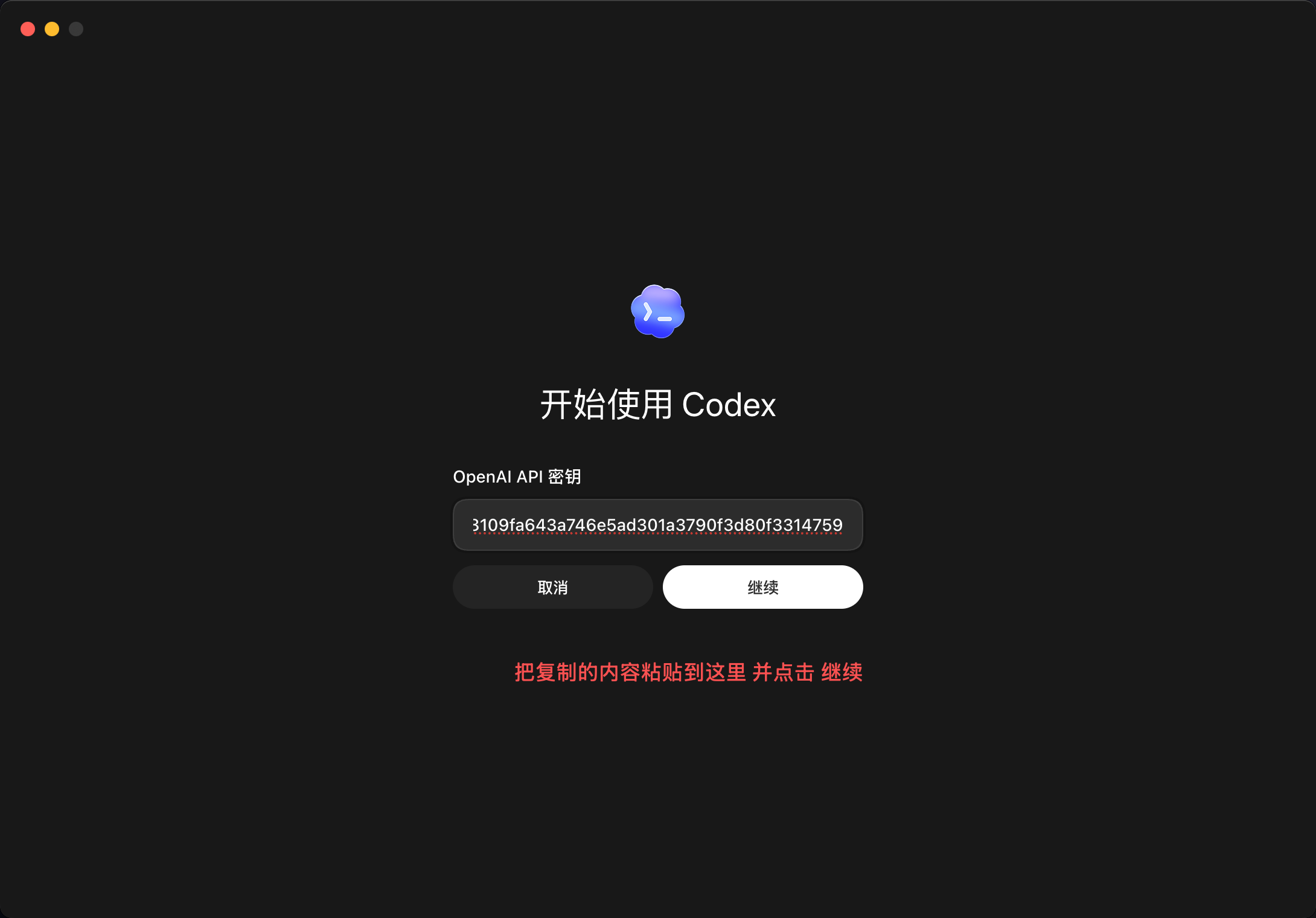
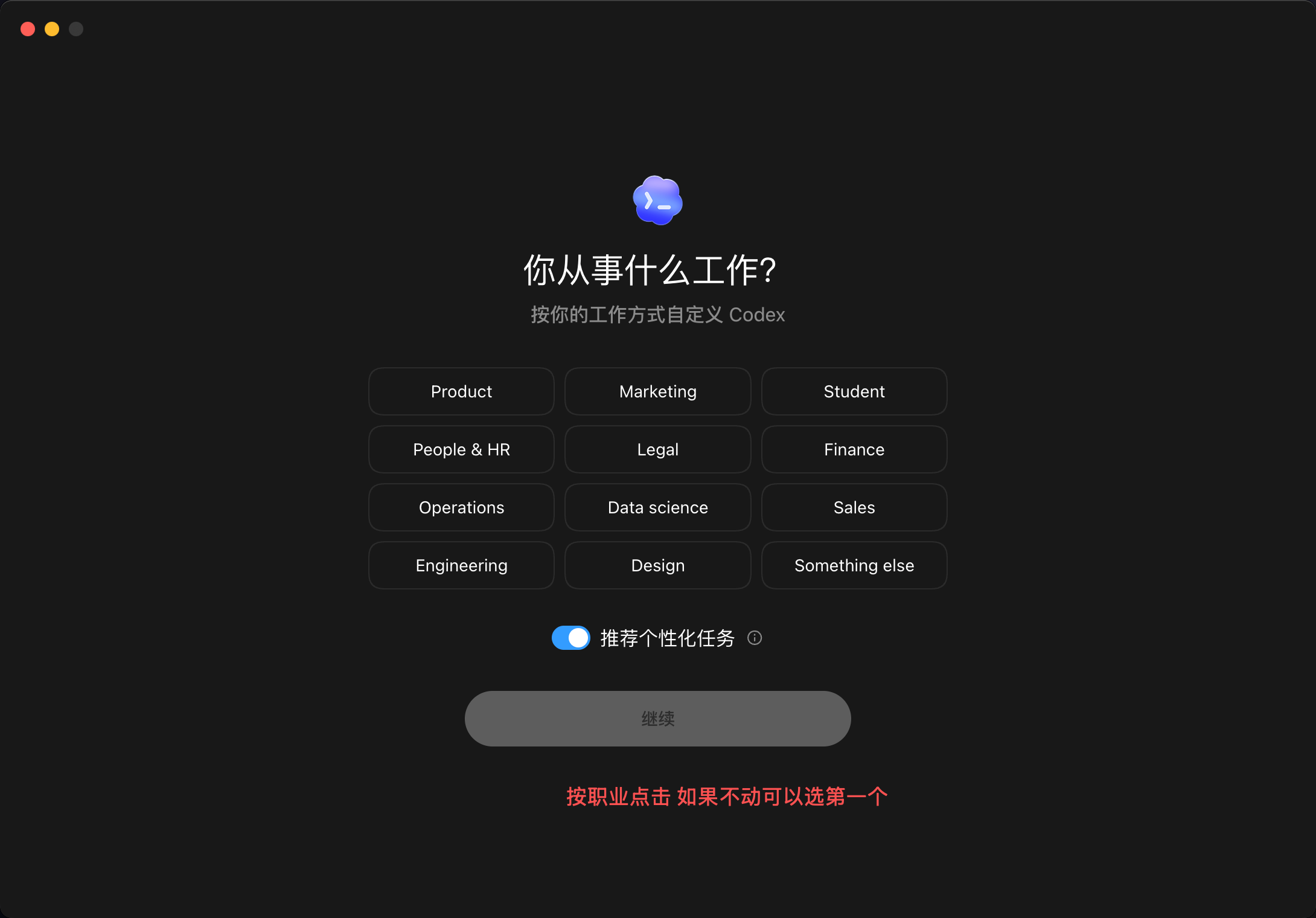
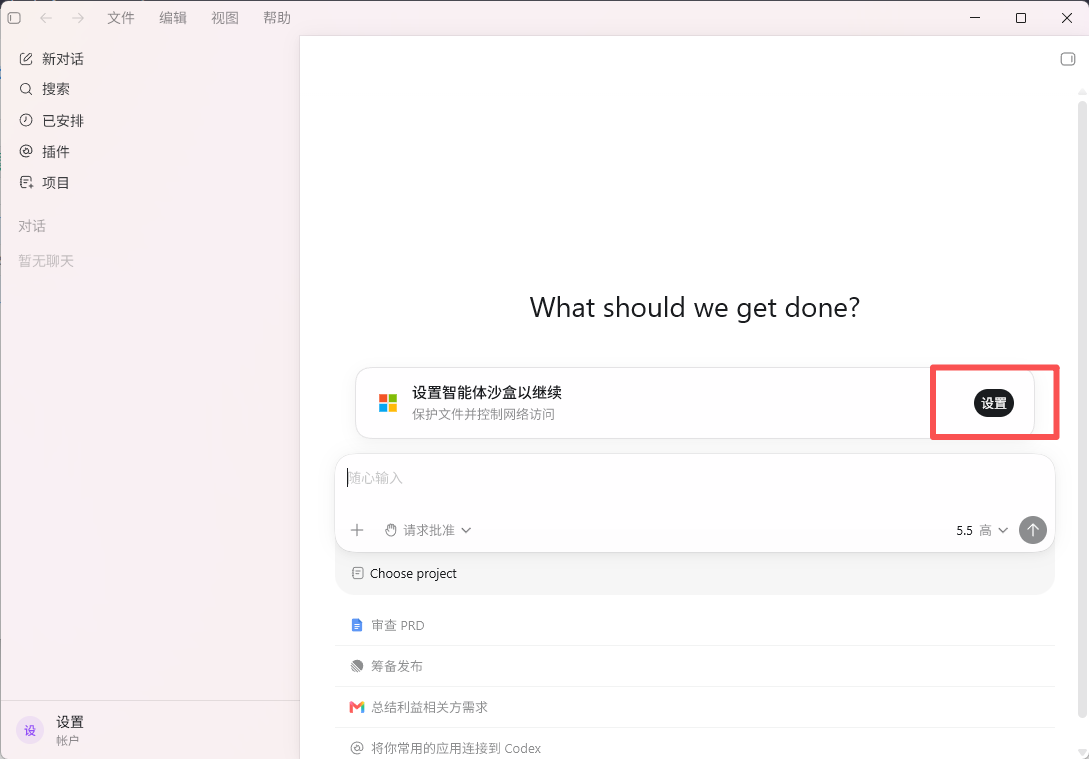
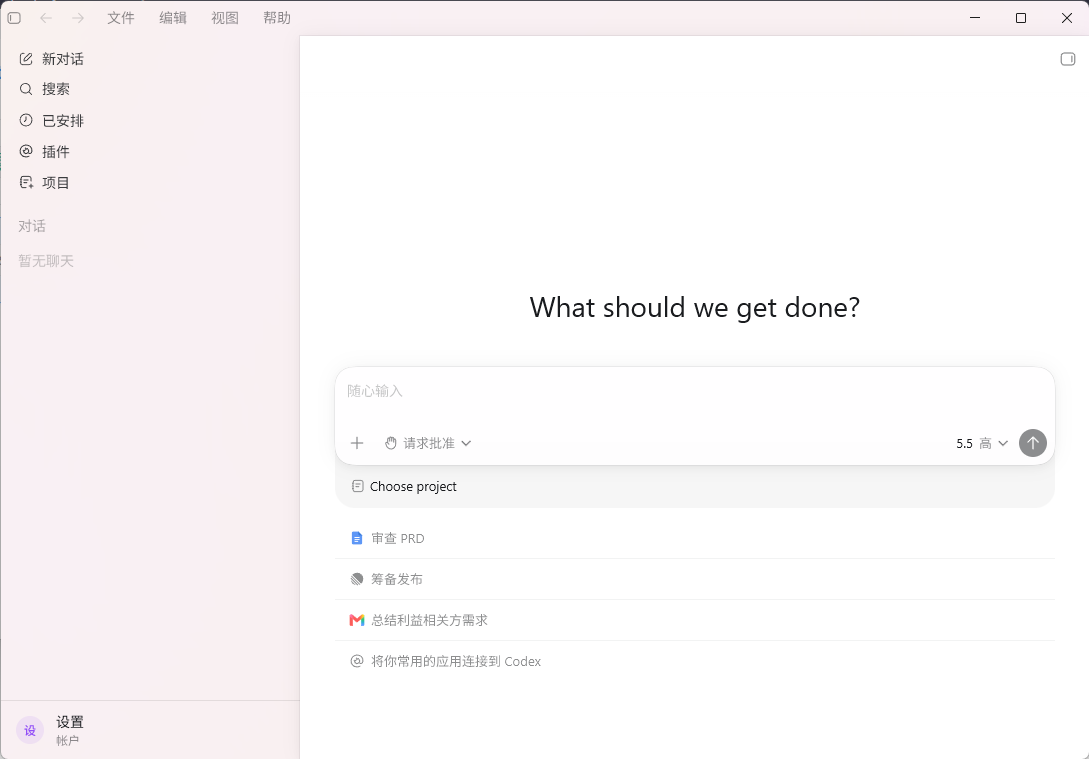
准备重新打开 Codex。再次确认前面已经从右下角托盘区完全退出 Codex。
由于 Codex 的特殊性,它会直接安装在 C 盘相关位置。先在 Windows 搜索里搜索 Codex。
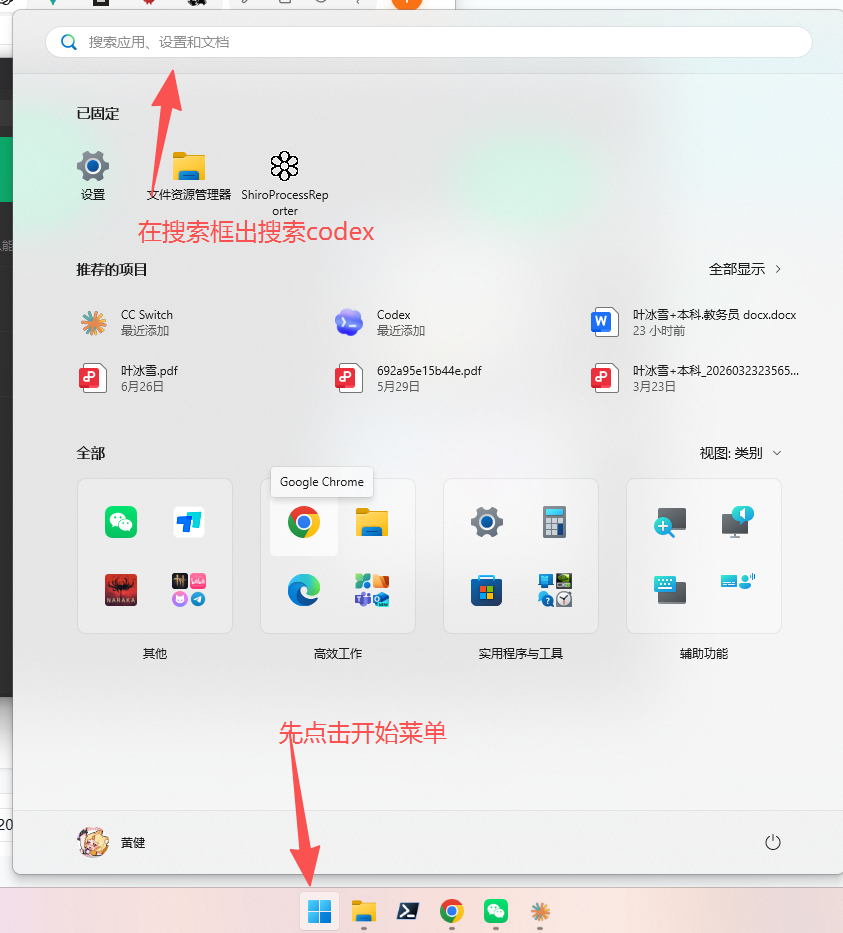
Windows 10 也有搜索框,按类似方式搜索即可。
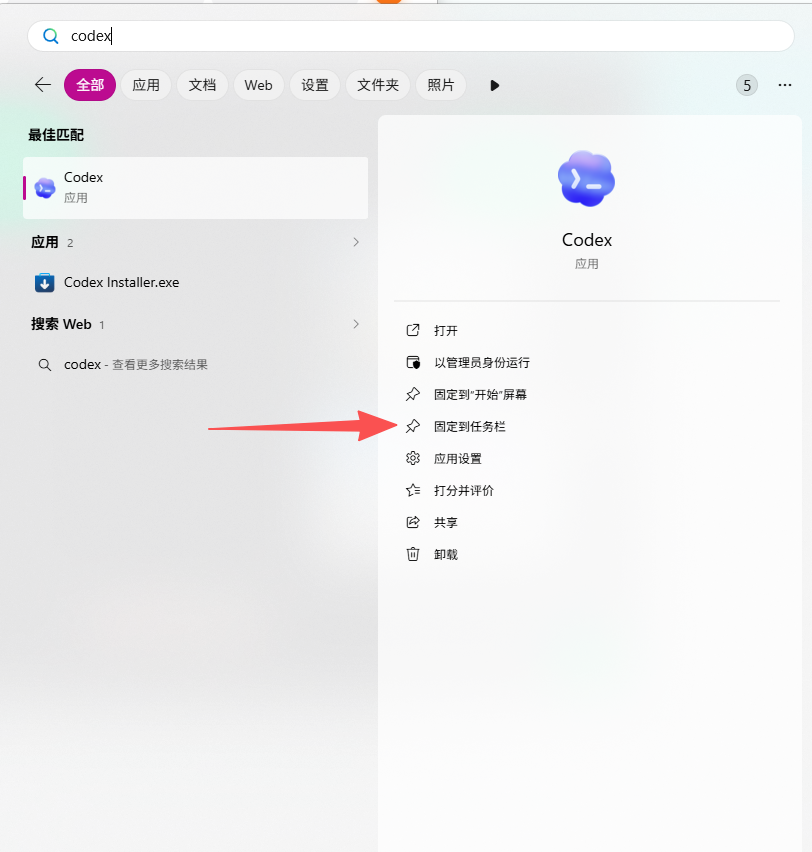
常见提醒
- 如果 Microsoft Store 打不开,优先检查 Windows 版本和微软商店组件。
- 如果 Codex 没有识别到配置,先确认是否已经从右下角托盘区完全退出并重新打开。
- 如果“导入到 cc-switch”没有反应,先确认 cc-switch 已经安装并能正常打开。
- 如果 GitHub、OpenAI、微软商店或网盘打不开,先完成可选前置:Clash Verge。
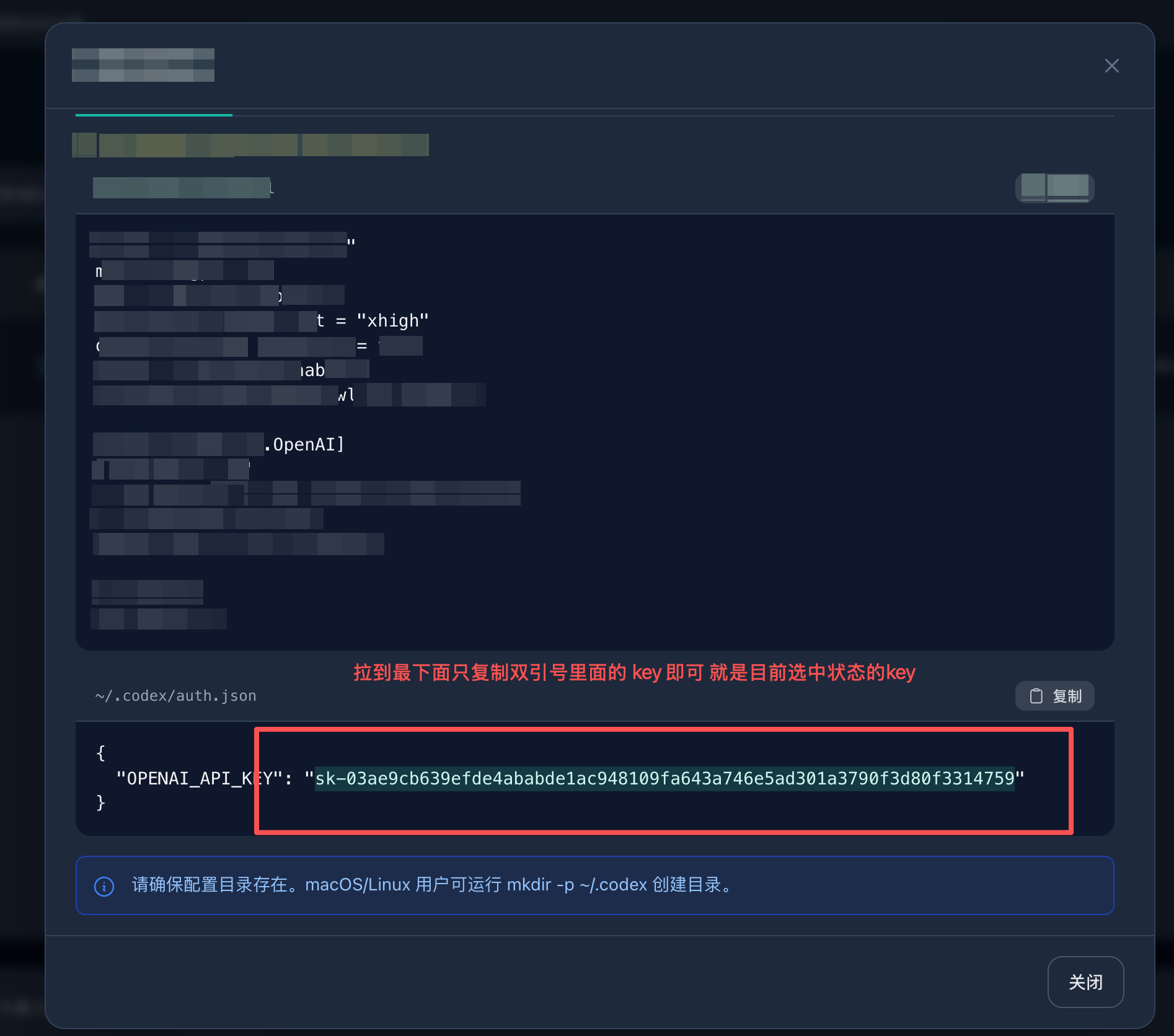
API key 属于敏感信息。不要截图公开完整 key,也不要提交到代码仓库或发给他人。