新手入门
macOS 安装和使用
苹果电脑安装 Codex app、配置 cc-switch、创建 API 密钥并完成首次进入。
本页适用于苹果电脑。开始前请先完成 Codex app 下载,并确认你下载的是对应芯片的 macOS 安装包。
如果 GitHub、OpenAI 或网盘页面无法访问,建议先完成可选前置:Clash Verge,再继续下面的步骤。
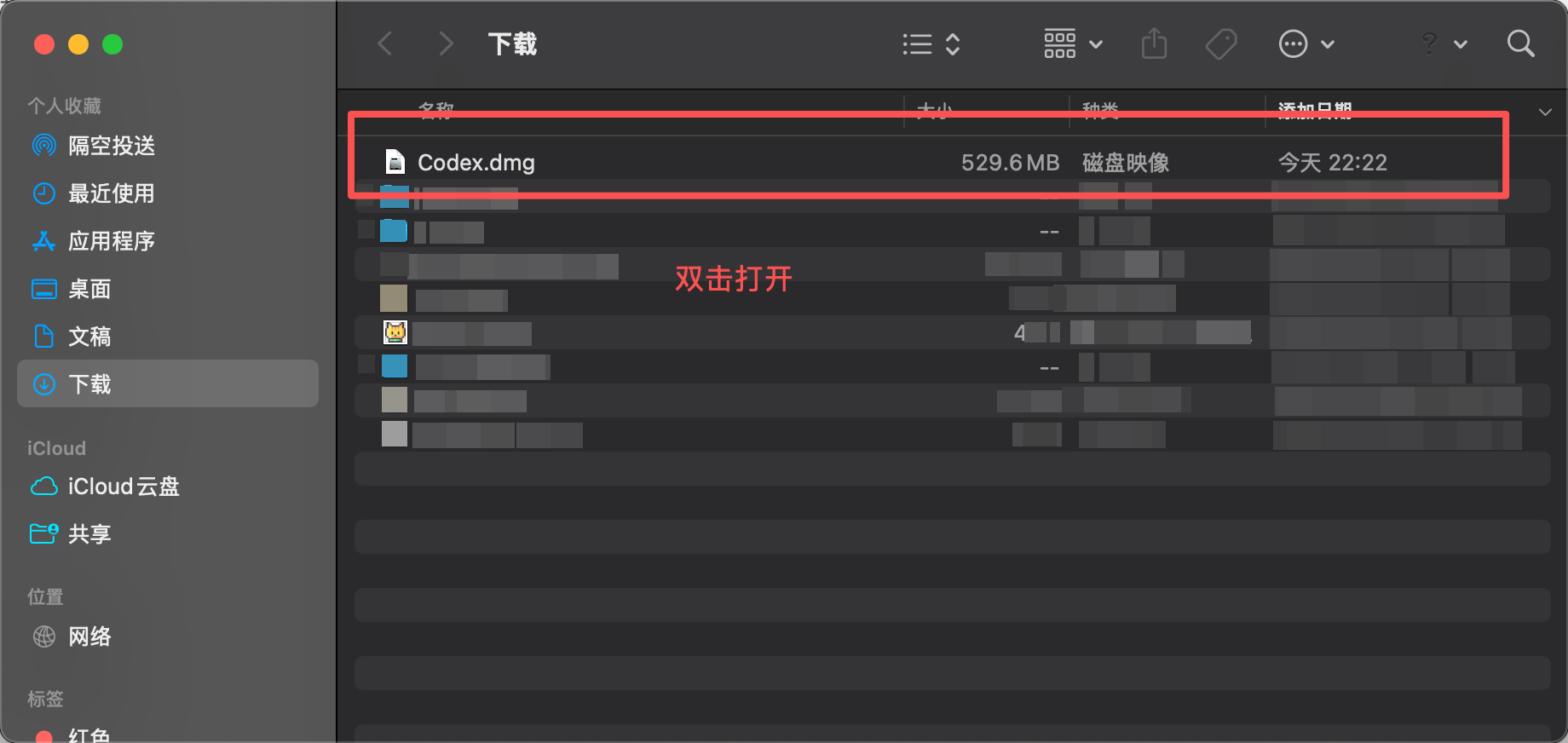
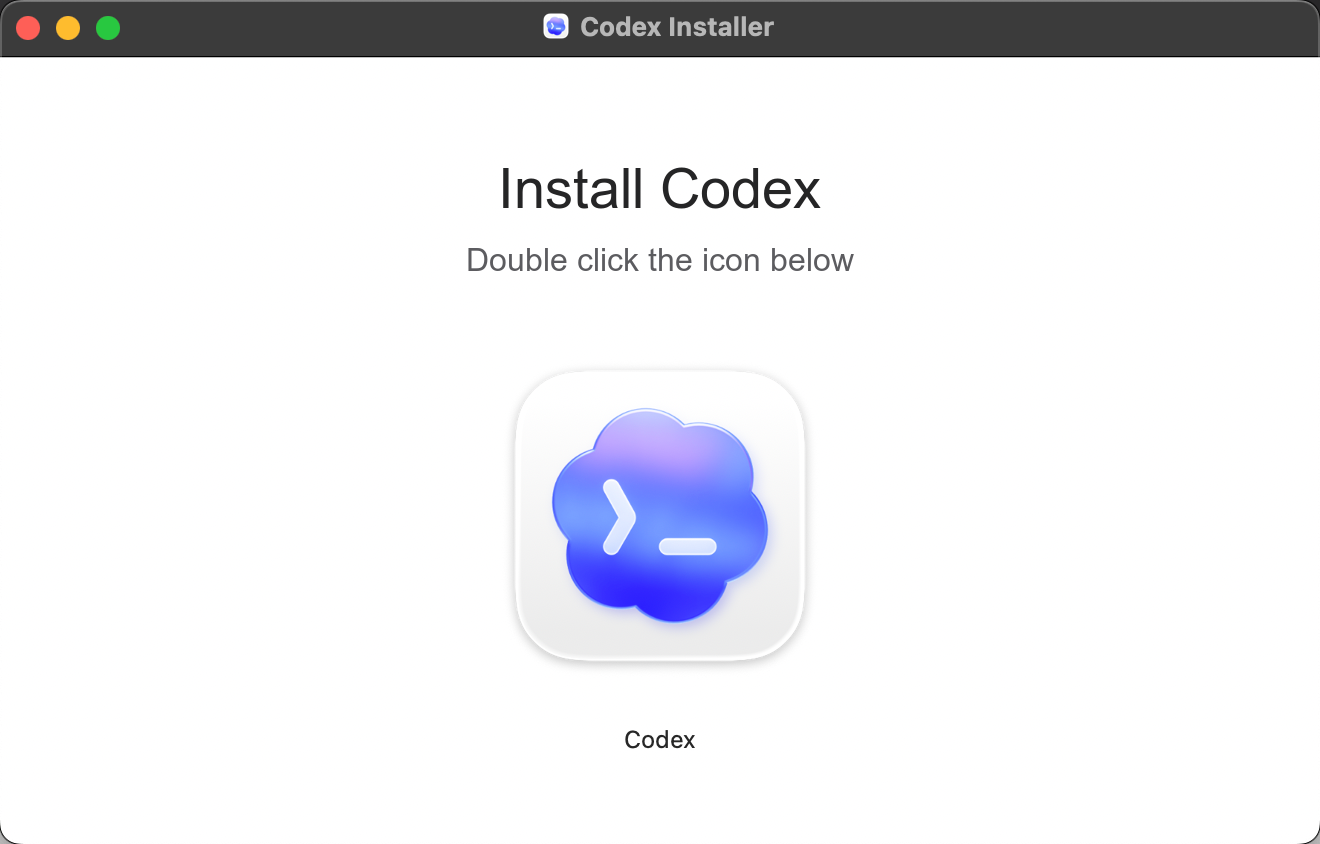
如果进入欢迎界面,先完全退出
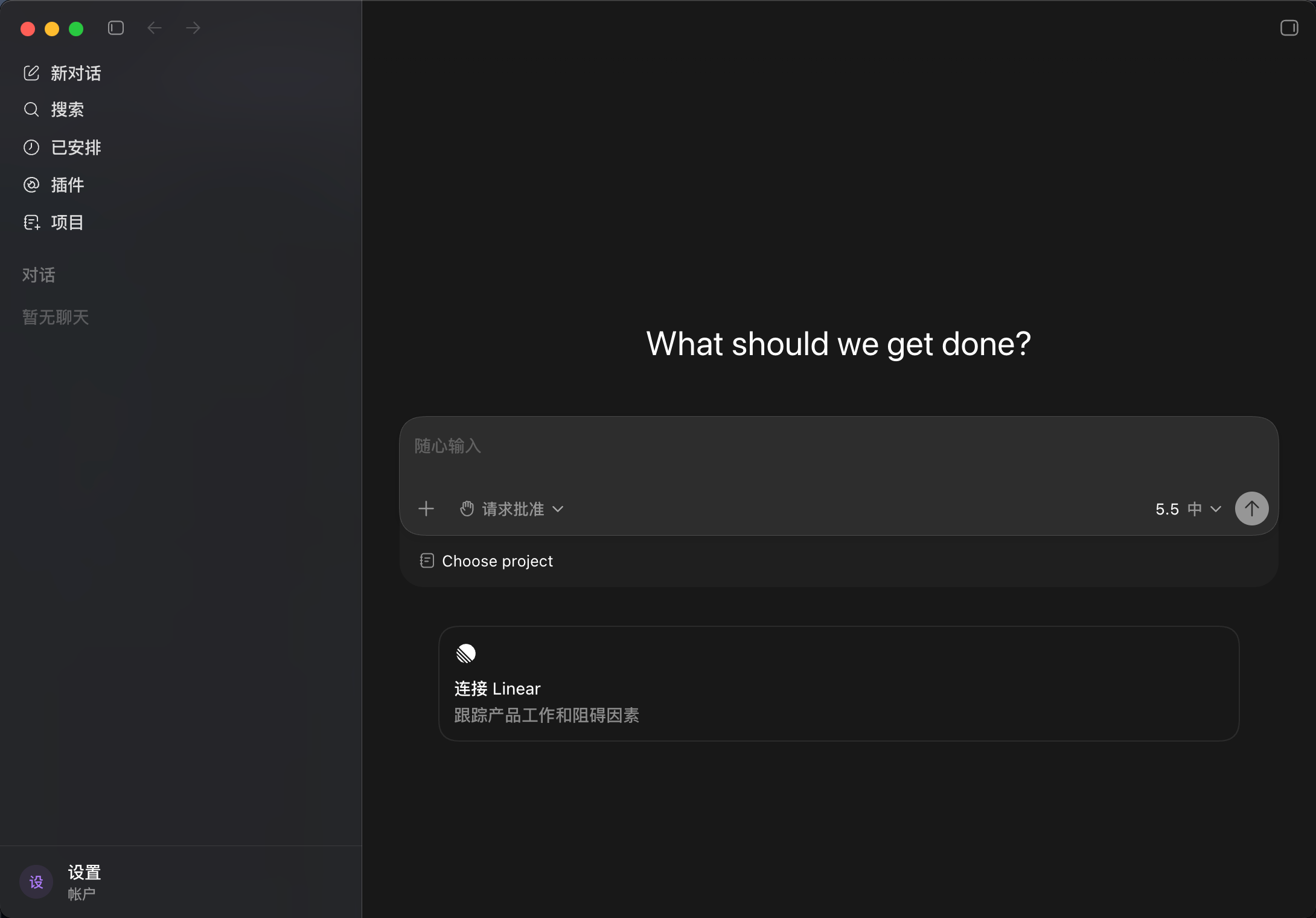
如果进入下图这个 Codex 界面,先点击页面,然后按 Command + Q 完全退出 Codex。
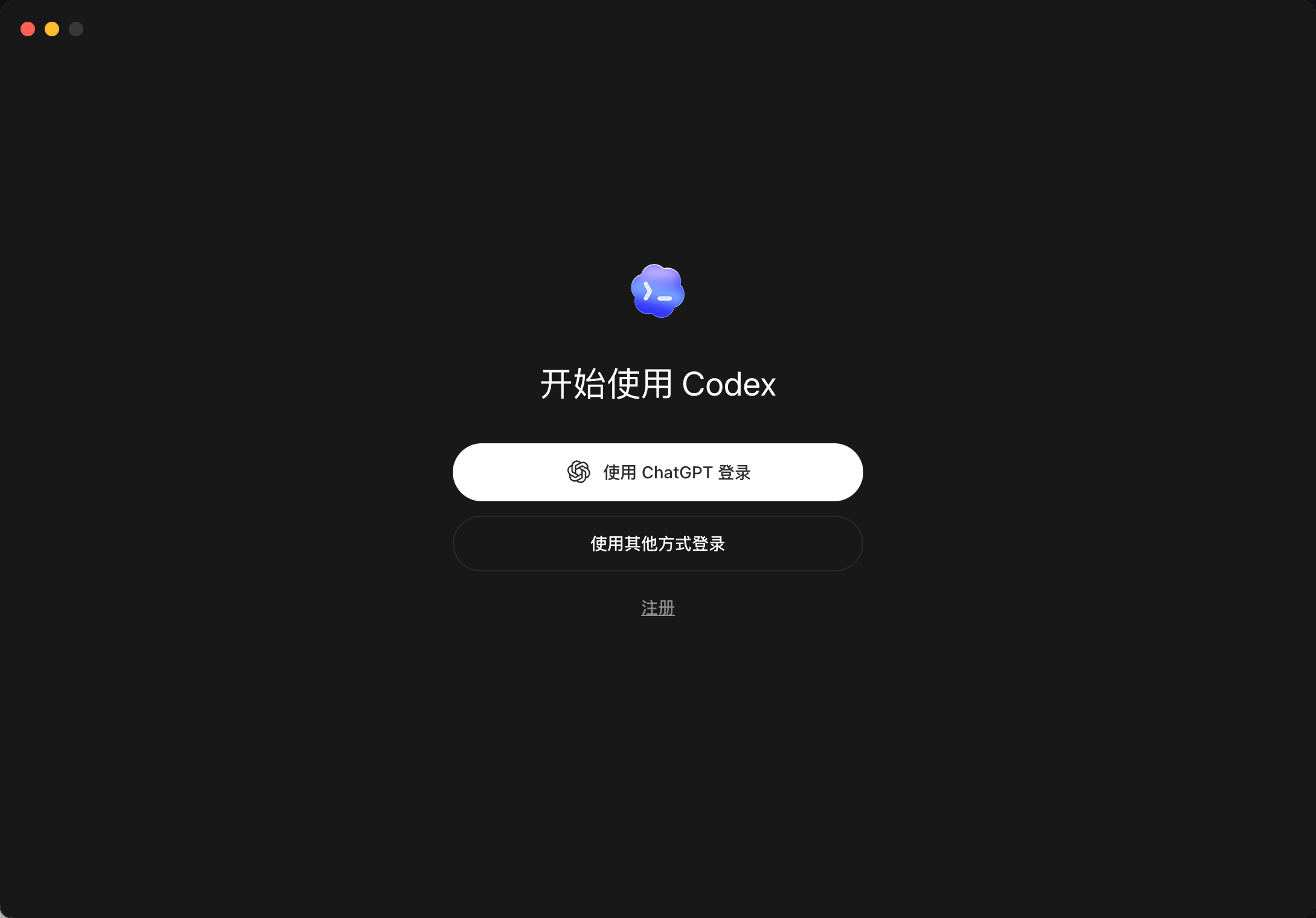
这里一定要用 Command + Q 完全退出,不要只是关闭窗口。后面配置好 cc-switch 后,需要重新打开 Codex。
下载并安装 cc-switch
接下来安装 cc-switch。官方安装包在 GitHub Releases 页面:
https://github.com/farion1231/cc-switch/releases
如果无法访问 GitHub,可以使用网盘备用链接:
- 分享链接:https://foxel.geeco.purplejader.com/share/ZDy9MldH7An34gp5zBqD-w
- 密码:
ccswitch
如果备用链接也打不开,建议先回到可选前置:Clash Verge,配置好网络后再下载。
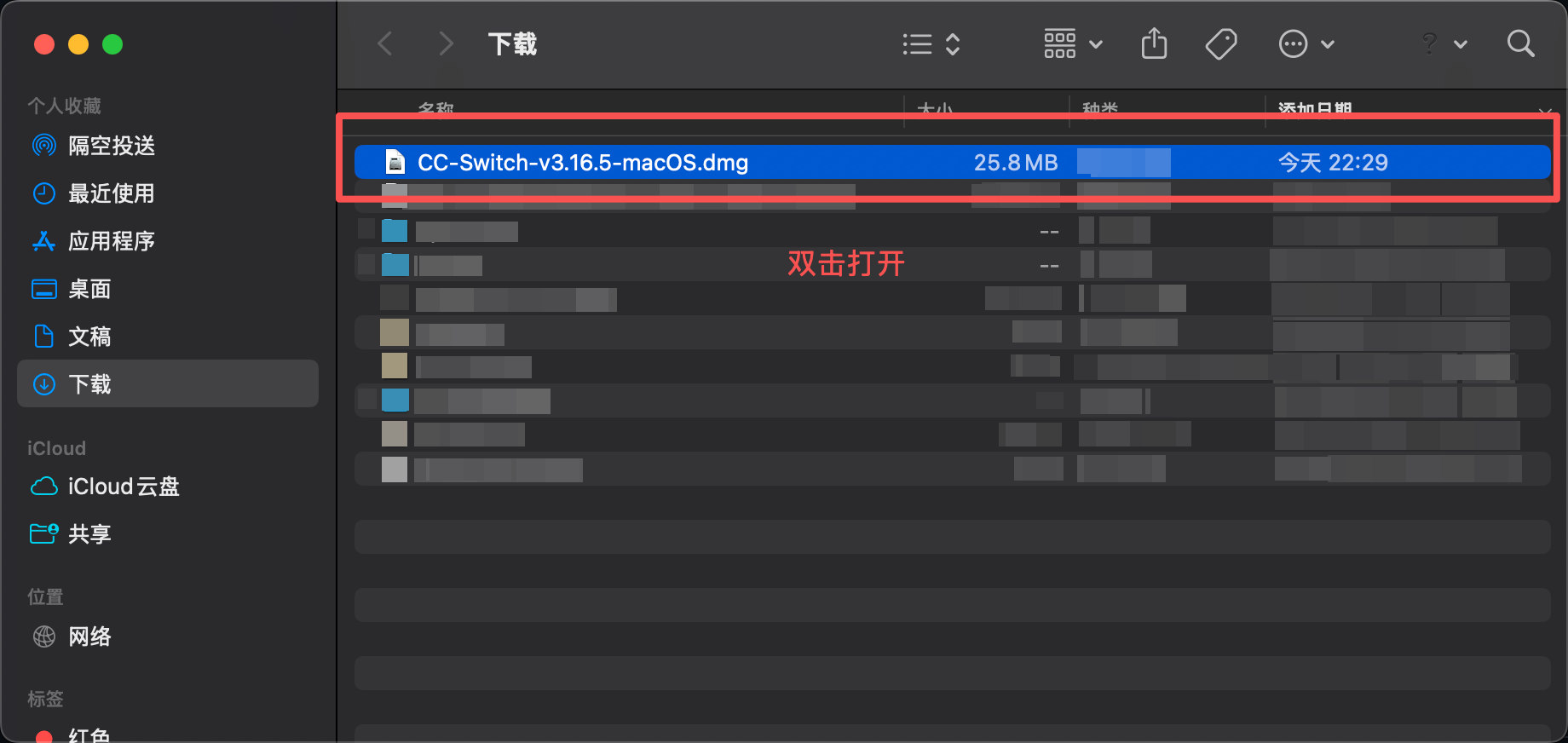
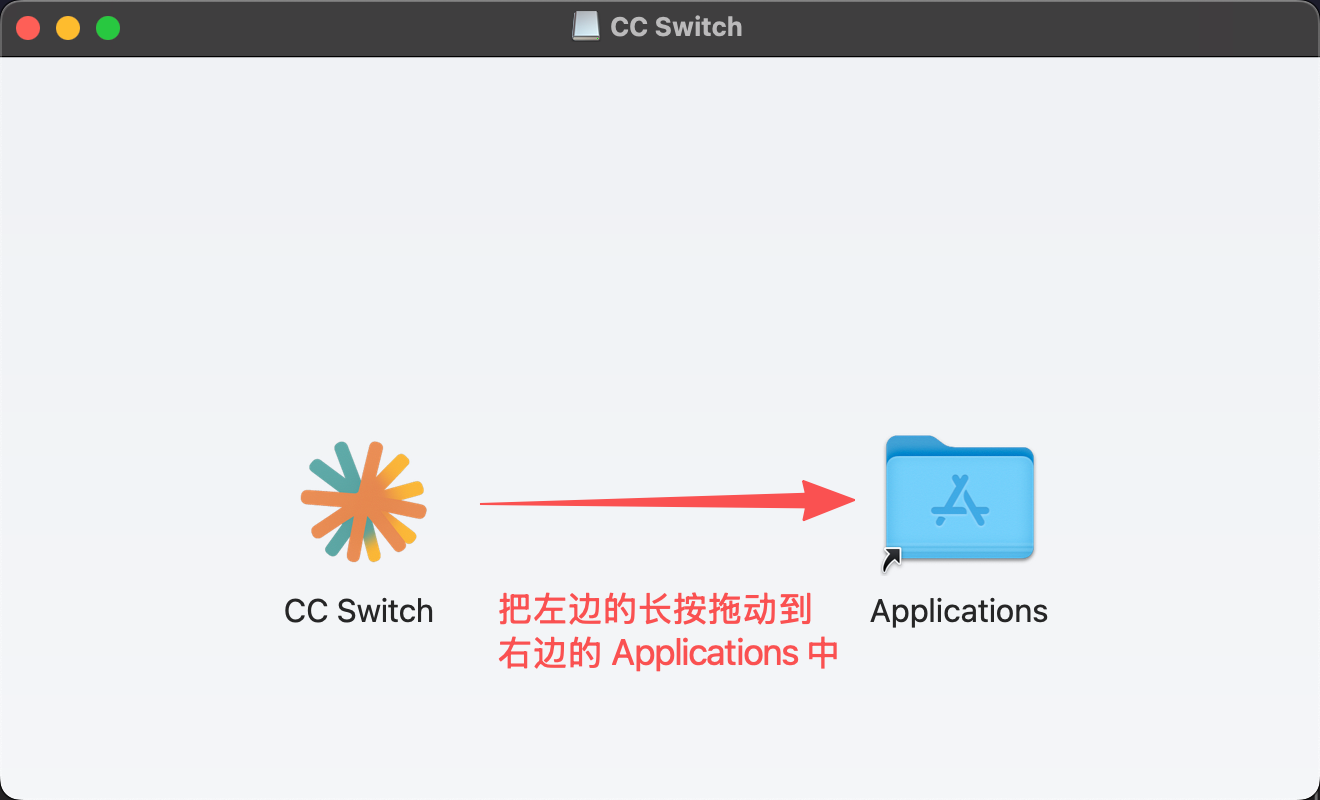
双击 cc-switch 安装包开始安装。
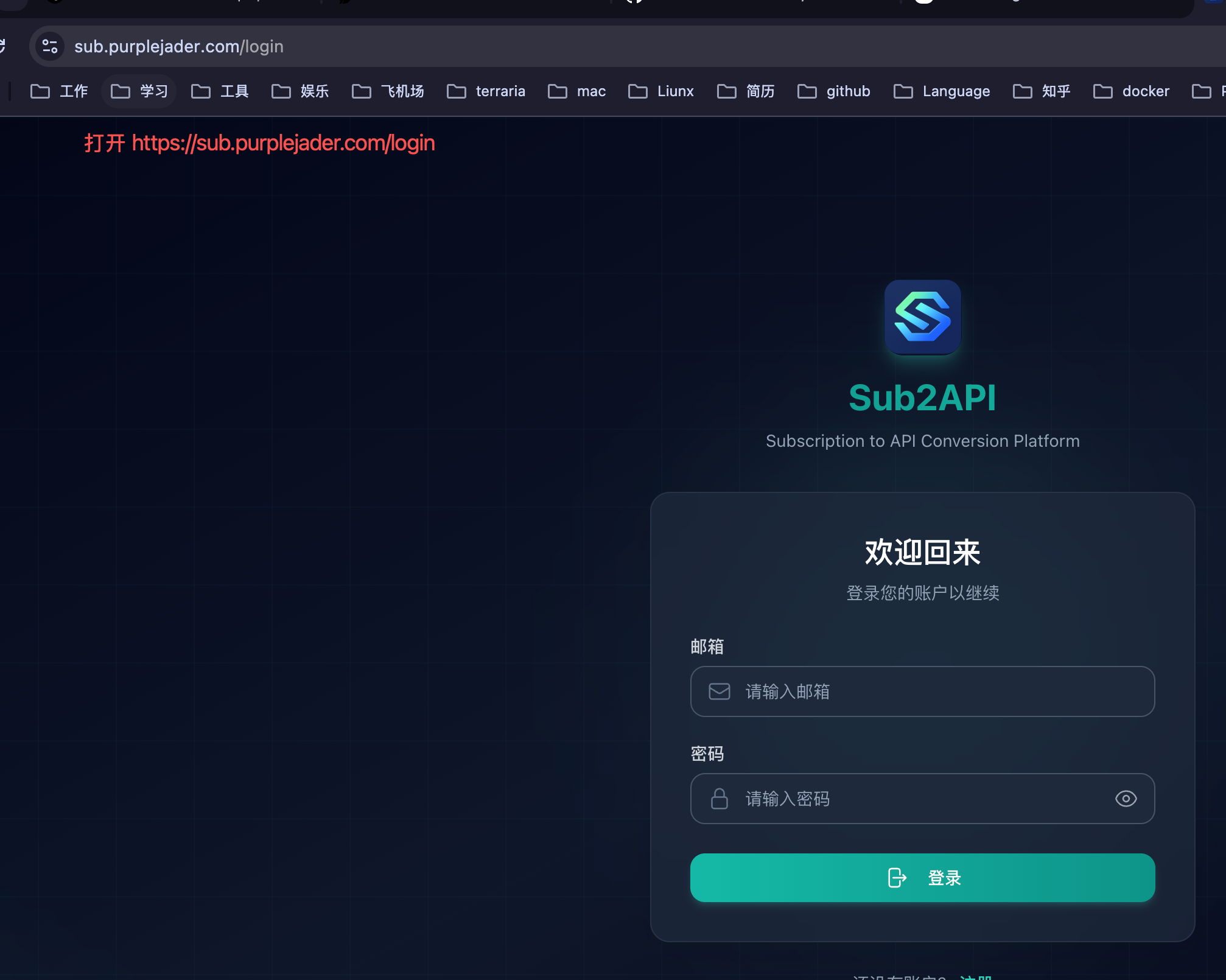
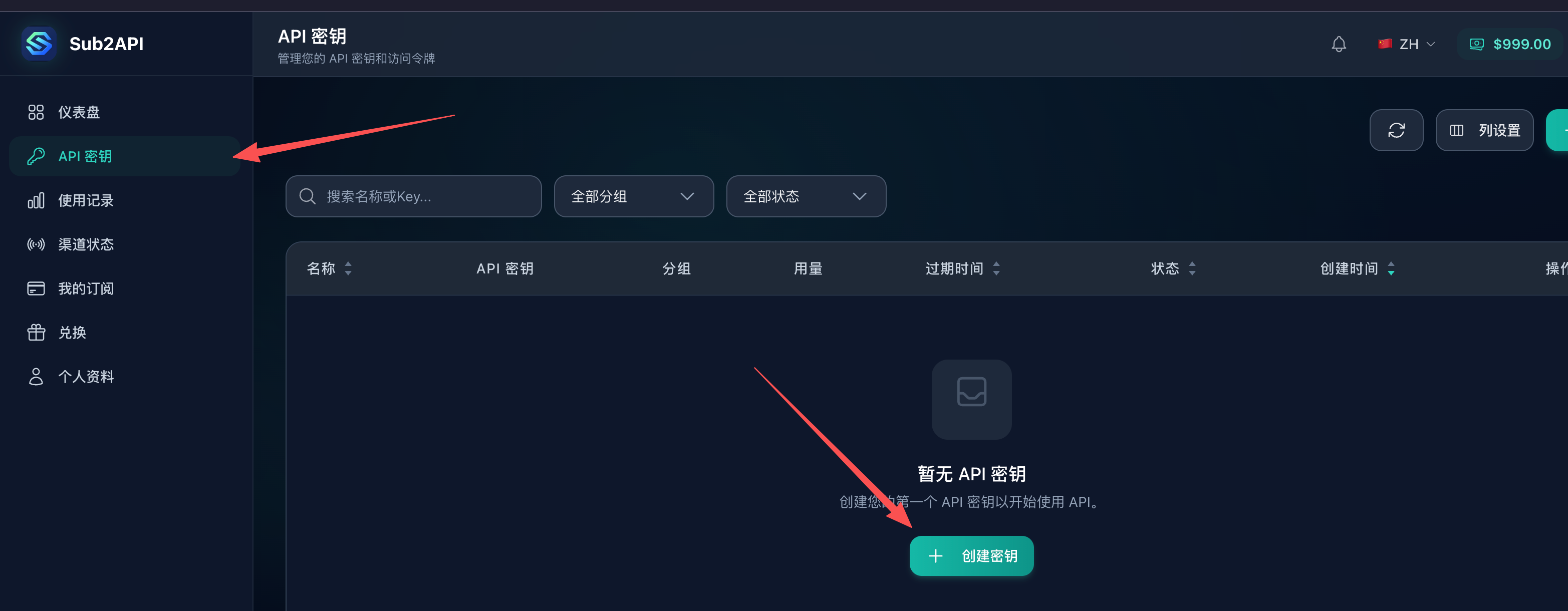
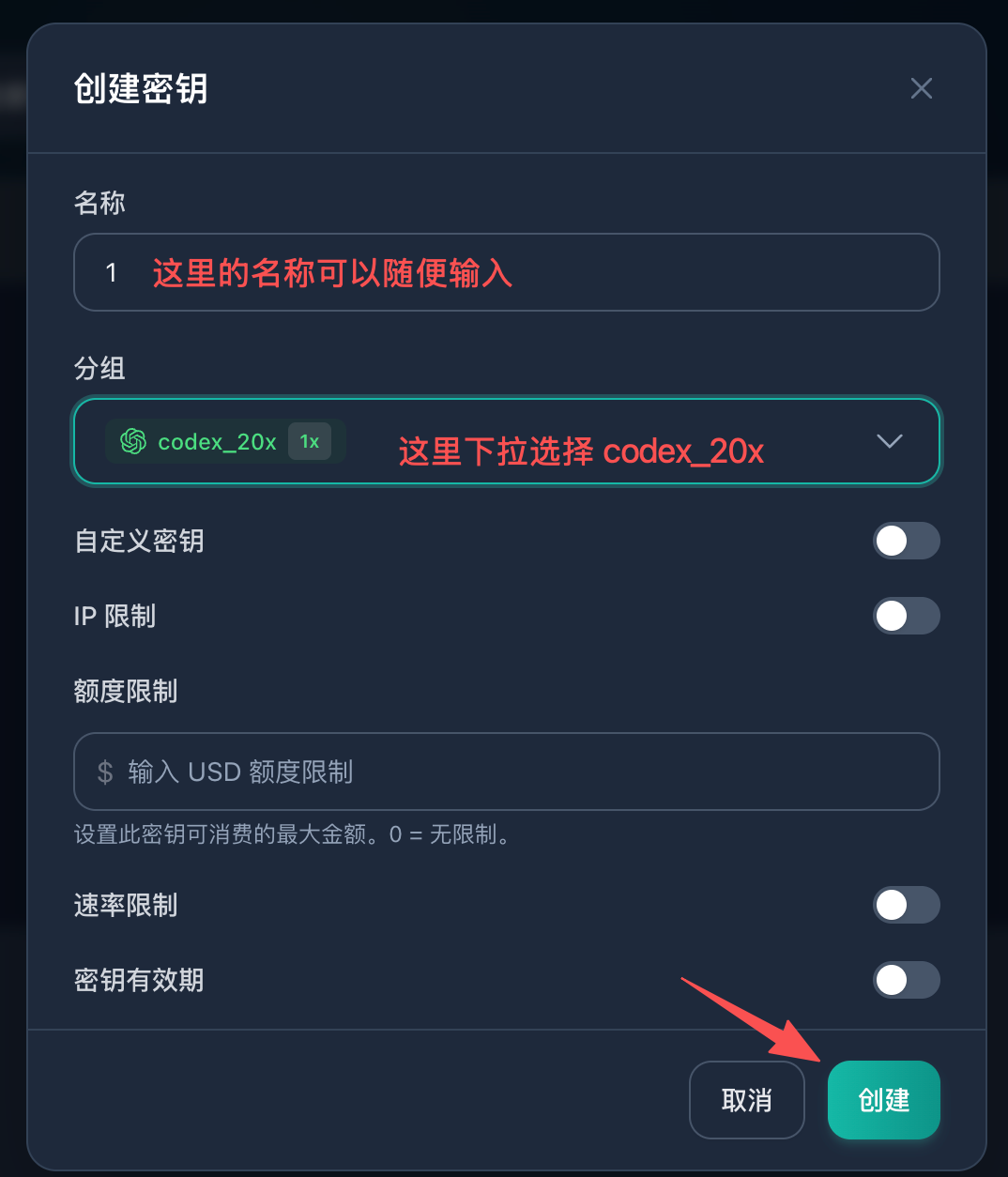
导入到 cc-switch
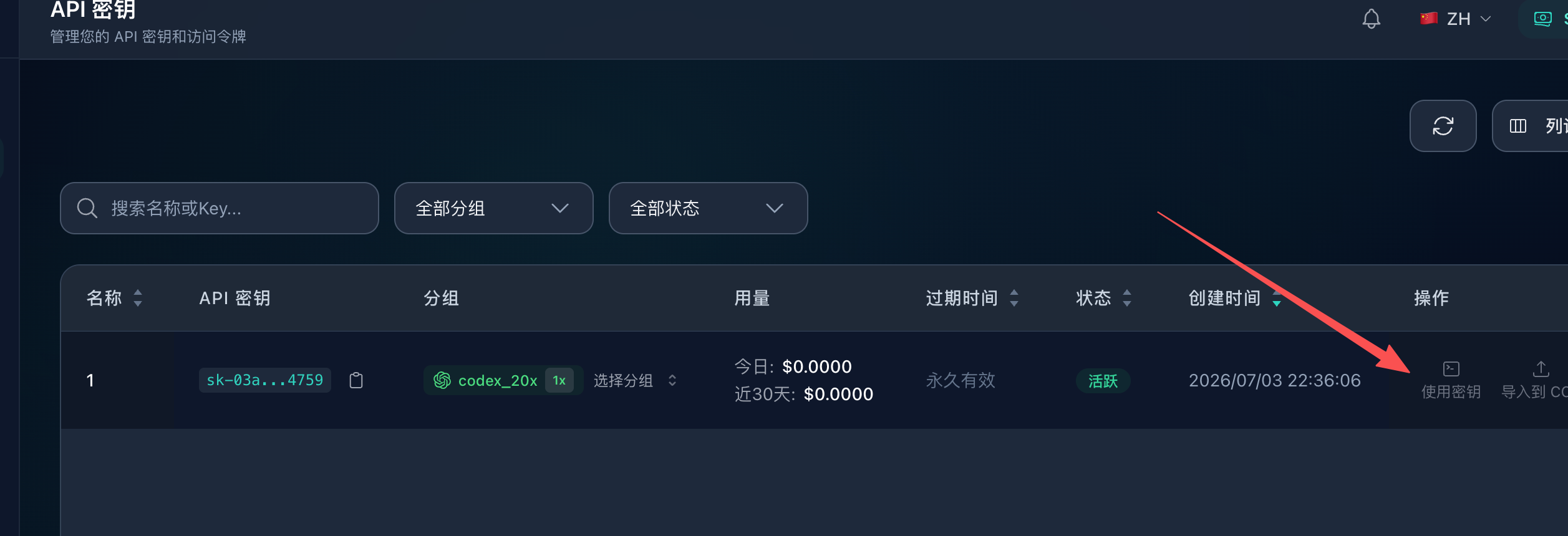
创建完成后,按照页面提示点击“导入到 cc-switch”。
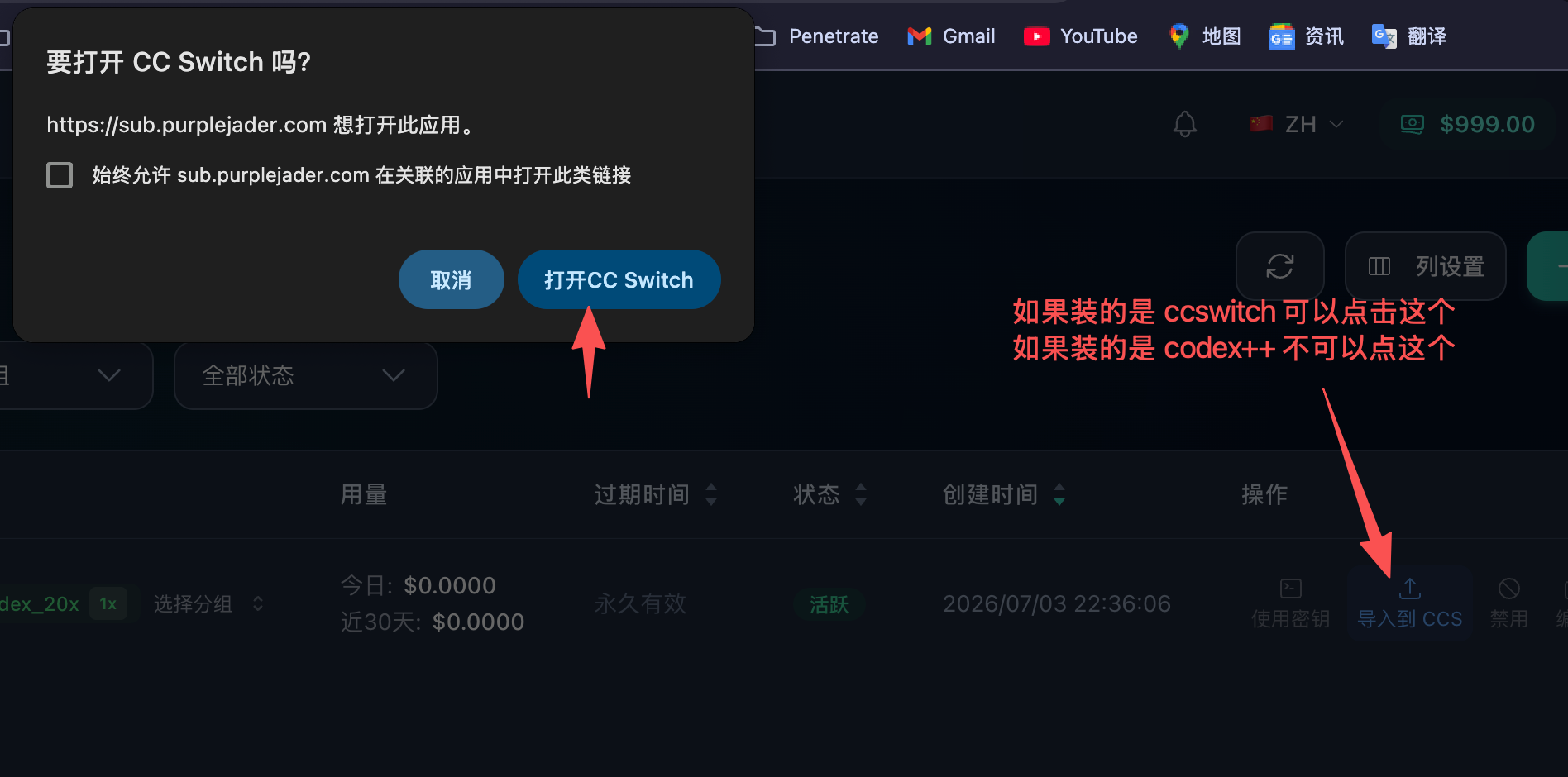
如果系统弹出确认窗口,点击“打开 cc Switch”。这一步要确认 cc-switch 已经安装好,否则导入可能不会成功。
重新打开 Codex
导入完成后,重新打开 Codex。
一定要重新打开之前已经用 Command + Q 完全退出的 Codex。如果只是关闭窗口,可能不会读到刚刚导入的配置。
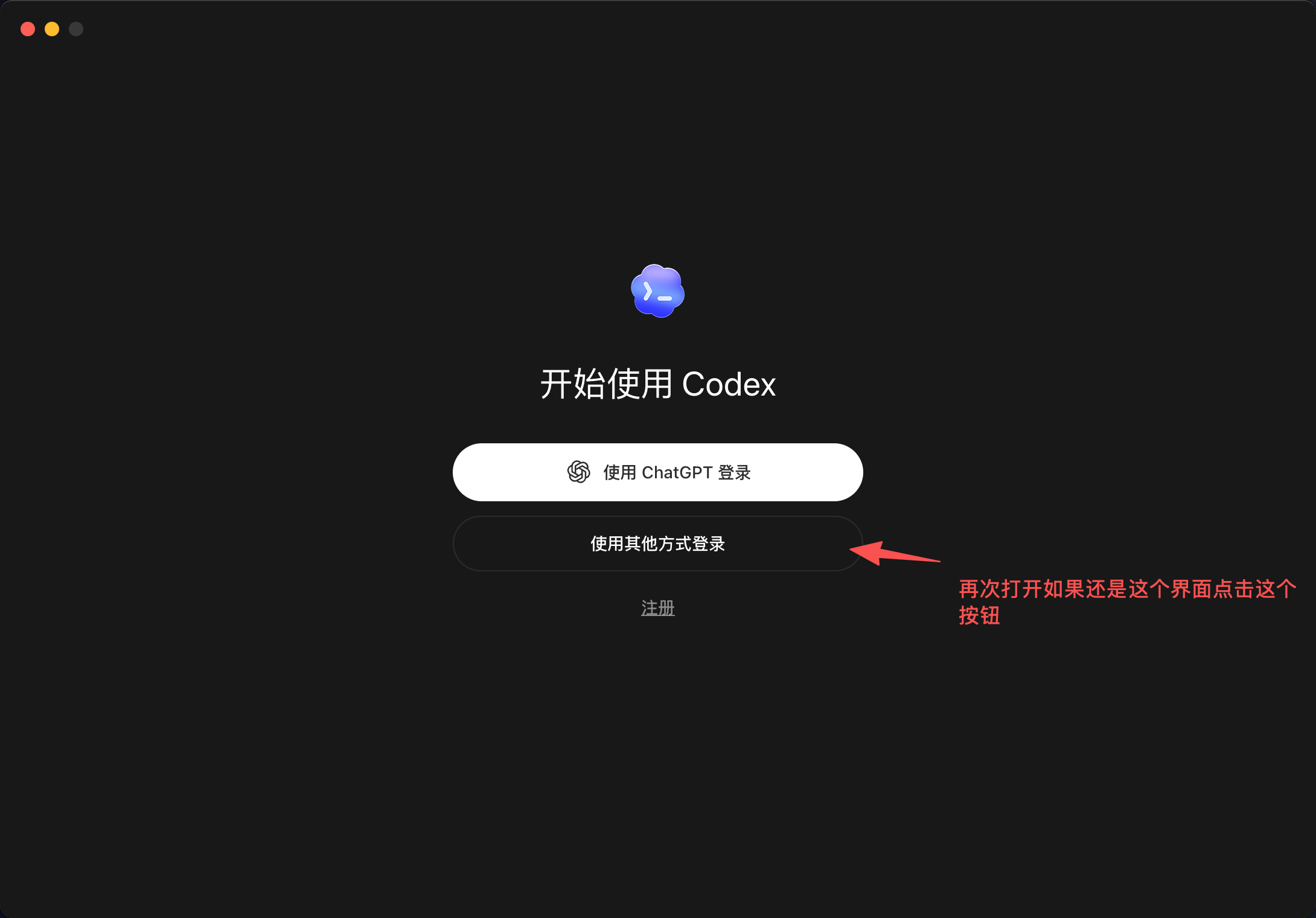
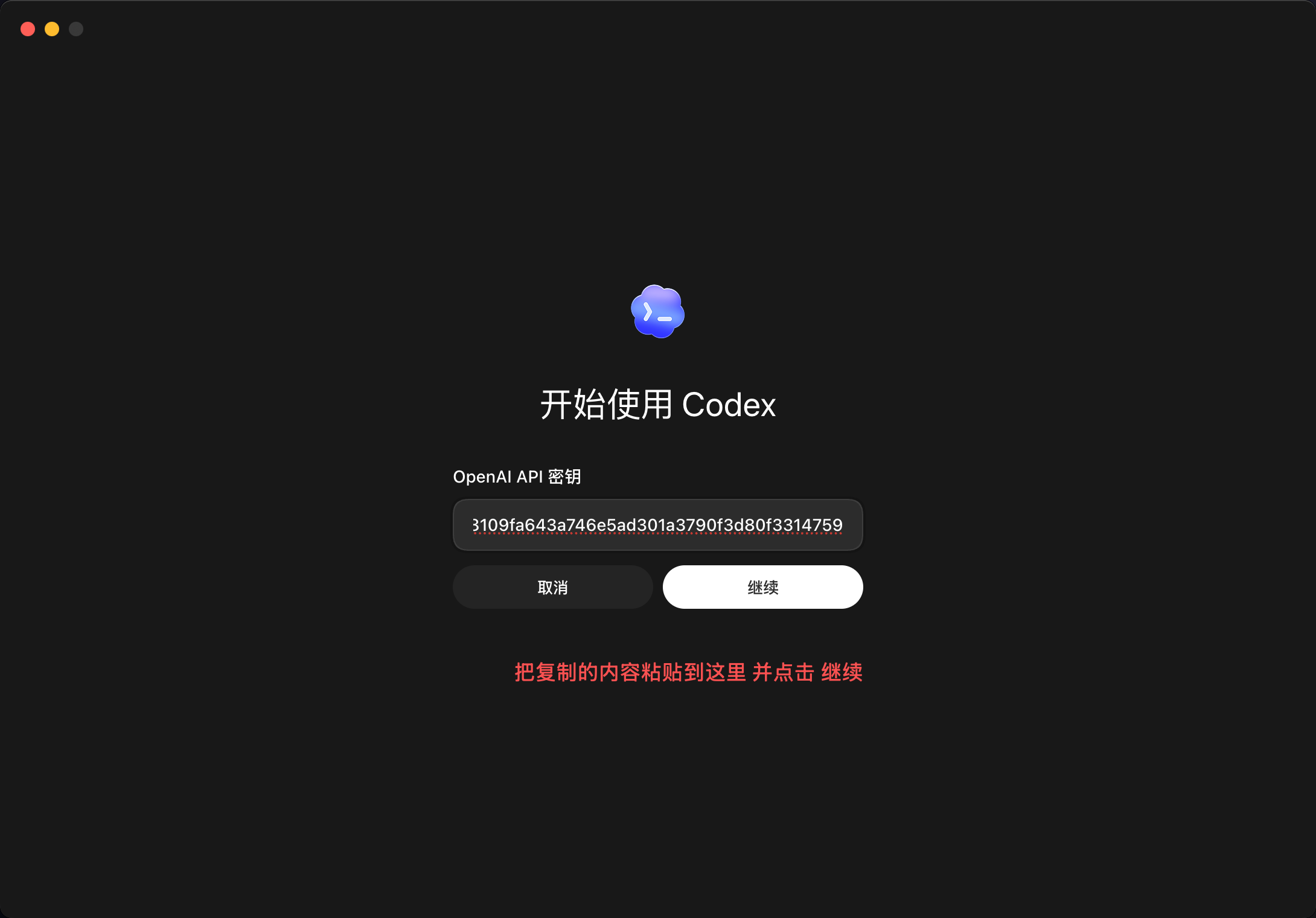
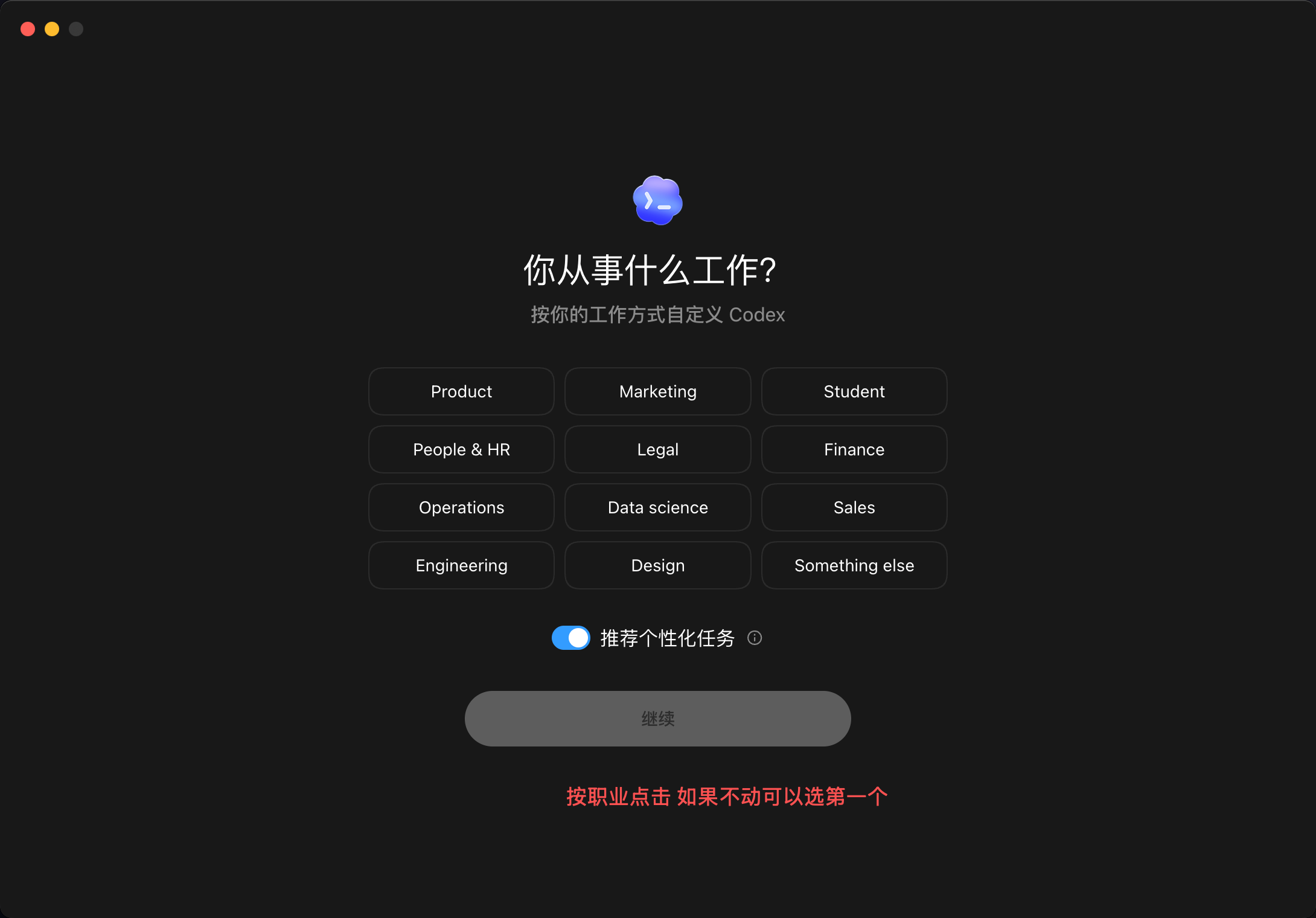
如果出现下图界面,选择“使用其他方式登录”。
常见提醒
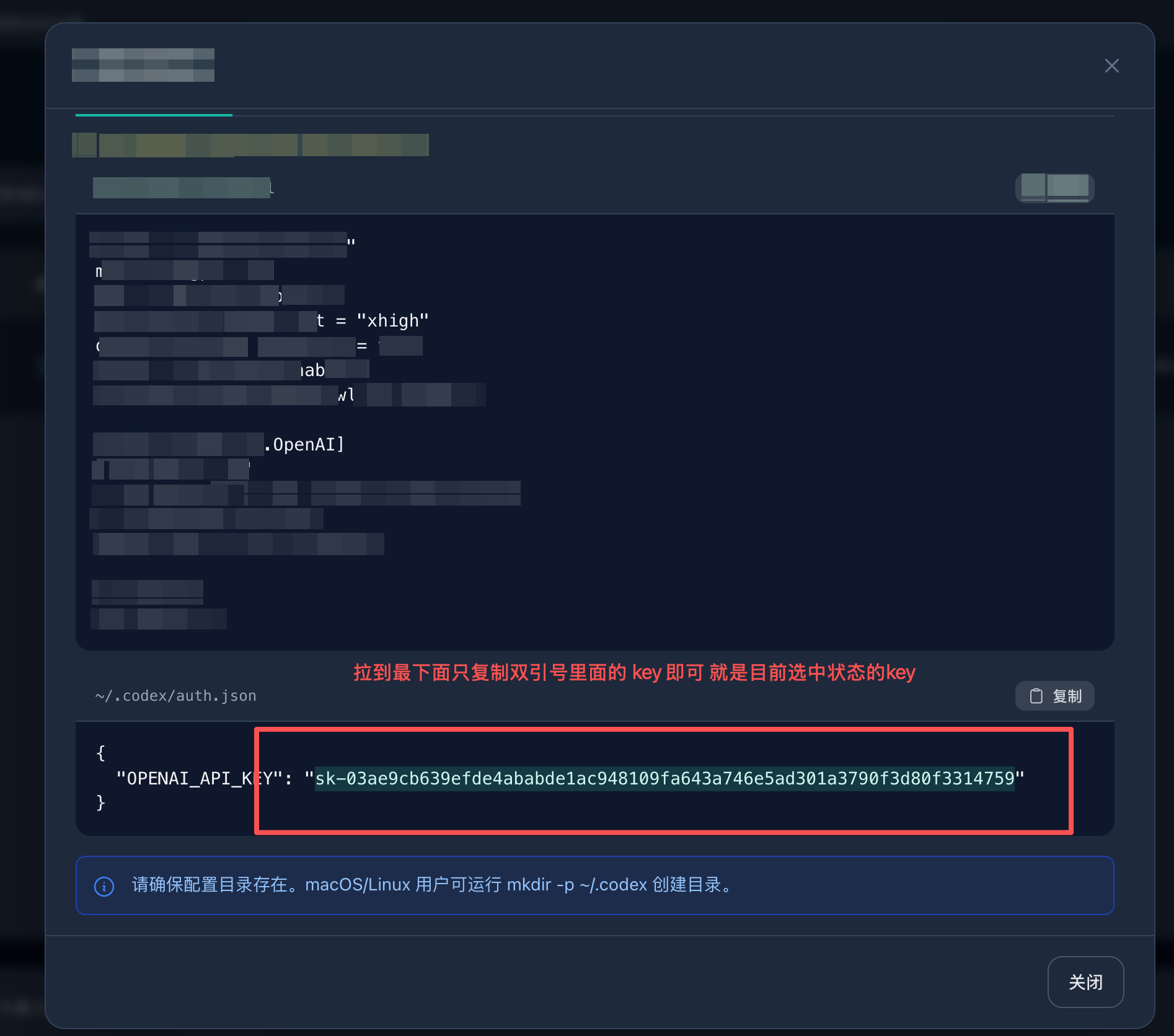
- 如果 Codex 没有识别到配置,先确认是否已经
Command + Q完全退出并重新打开。 - 如果“导入到 cc-switch”没有反应,先确认 cc-switch 已经安装并能正常打开。
- 如果 GitHub、OpenAI 或网盘打不开,先完成可选前置:Clash Verge。
API key 属于敏感信息。不要截图公开完整 key,也不要提交到代码仓库或发给他人。